Teorex inpaint电脑版是一款非常优秀的图片处理软件,这款软件为用户提供了很多简单却实用的图片编辑工具,能够帮助用户跨及时进行旧照片修复,删除水印,擦除电源线,删除图片中不需要的元素人物,填充全景的黑**域等等,对电脑性能的要求也不高,能够满足不同用户的使用需求,感兴趣或者有需要的小伙伴就快来kk网站下载体验一下吧。

Teorex Inpaint使用教程
1.打开软件包,选择适合你系统的版本运行,点击文件—打开,将需要处理的图片导入到软件界面。
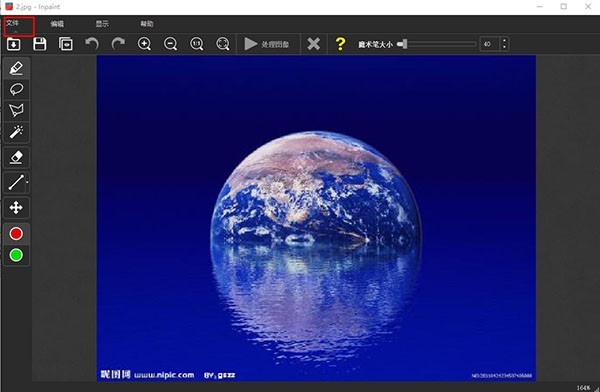
2.然后用户画笔圈住你需要去除的内容,点击处理图像即可去除障碍物或者水印。
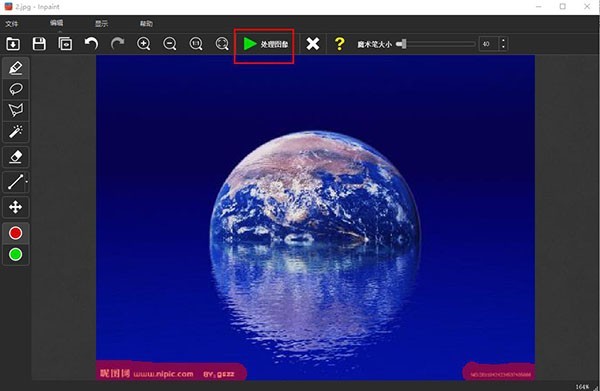
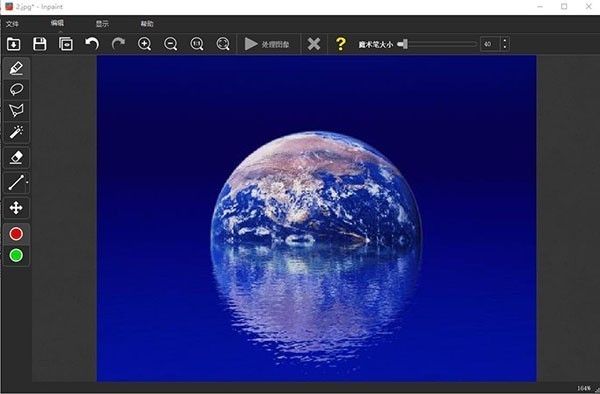
3.水印去除完成,如图所示。
eorex Inpaint使用教程
上漆快速导览
1.要移动图像,请按住空格键并使用鼠标左键。
2.沿着屏幕的左侧和顶部是Inpaint的工具面板,我们在其中可以找到我们需要的所有各种工具用于从照片中删除不需要的对象。
* 擦除(快捷方式:F5):运行照片恢复过程。
* 红色(快捷方式:R):蒙版模式。
* 绿色(快捷方式:G):捐赠者模式。供体区域允许您控制使用哪些像素来填充选择区域。
* 标记(快捷方式:M):只需在不需要的对象上绘画即可选择不需要的对象。可以通过键盘更改标记大小,按“[”减小标记大小,按“]”增加标记大小。要画一条直线,只需在开始时先单击,然后按住SHIFT键并制作第二个单击行尾。
* 魔杖(快捷键:W):魔棒工具根据颜色值自动选择区域,并且公差设置。魔棒工具有一个容差滑块,用于确定将要显示的颜色范围单击初始点时选定。容差越高,生成的选择越大。
* 套索(快捷方式:L):套索工具易于使用和理解。您只需拖动手绘选择在要选择的对象或区域周围,类似于在一张纸上勾勒某些内容的方式用铅笔。
* 多边形套索(快捷方式:P):首先单击所需对象或区域边缘的某个位置选择,然后松开鼠标按钮。再次单击以添加第二个点,然后松开鼠标按钮。继续在对象或区域周围移动,单击以在需要改变方向的任意位置添加新点。绕过对象或区域后,通过再次单击初始点。
* 橡皮擦(快捷方式:E):擦除不需要的选择。
Teorex Inpaint亮点
【容易操作】
对消水印进行了覆盖,采用其他基本颜色的遮挡来去除,操作简单。
【很快清除】
快速消水印,速度很快,用手指一抹就能去掉,十分的方便。
【简易工具】
这是一个很容易的、高效的工具,可以帮助你很容易地删除你不需要的东西。
【去除祛皱】
有时,为了让自己看起来更漂亮,我们可以修复一些皱纹,消除皮肤的缺陷。
以上就是KK下载站为大家整理的关于Teorex Inpaint绿色版的简单介绍啦,希望能对大家有所帮助!!!
Teorex inpaint更新日志
Inpaint 中文版 9.1
1、增加了批量修复功能
2、改进颜色配置文件支持
3、对删除选中目标的算法进行改进
4、对多视图修复功能进行了改进
5、新增WEBP文件格式支持
6、增加用SHIFT键和鼠标单击,在两点之间绘制直线的选项
7、改善稳定性
8、改进删除算法,让删除后图片更加自然
9、bug修正
10、提高使用性能
11、增加拖动工具
12、新增用箭头移动图像功能
13、修正灰度图bug
Inpaint 中文版 7.2
添加移动工具
添加了使用箭头键移动图像的功能
修正了灰度图像的问题