VMware Workstation 17 Player(虚拟机软件)是一款非常值得大家下载使用完全免费的虚拟机软件,它支持Windows 11 TPM 2.0的功能,用户可以直接在软件上安装Windows 11操作系统。此外,你也可以在这些虚拟机中安装各种软件,为用户带来非常大的便利~
VMware Workstation 17 Player(虚拟机软件)安装虚拟机
1、选择创建新虚拟机

2、选择稍后安装操作系统,点击下—步

3、选择操作系统的版本

4、设置虚拟机名称和安装位置

5、设置磁盘大小

6、点击自定义硬件的配置

7、设置内存,正常2G就够了

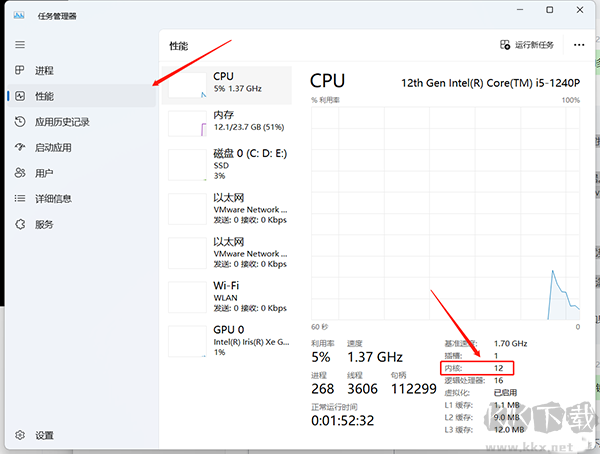
8、根据需求和设备硬件状态,设置内核的数量

9、设置iso映像文件

10、点击完成创建虚拟机

VMware Workstation 17 Player(虚拟机软件)常见问题解答
1、什么是 VMware Workstation Player?
VMware Workstation Player(以前称为 Player Pro)是一款提供本地虚拟化功能特性、可供个人免费使用的桌面 Hypervisor 应用。Workstation Player 在应用一个商业许可证后可以运行由 VMware Workstation Pro 和 Fusion Pro 创建的受限虚拟机。
2、是否仍能免费使用 VMware Workstation Player?
VMware Workstation Player 可免费用于个人非商业用途(企业和非营利机构使用视为商业用途)。如果您想要了解虚拟机或在家使用虚拟机,欢迎免费使用 VMware Workstation Player。对于通过资格鉴定的教育机构的学生和教师,如果他们是 VMware 学术计划的成员,则可以免费使用 VMware Workstation Player。
3、VMware Workstation Player 能否与其他 VMware 产品安装在同一台计算机上?
不能。VMware Workstation Player 的设计决定了它不能与其他 VMware 产品安装在一起。如果在要安装 Workstation Player 的计算机上检测到 VMware Workstation Pro 或 VMware Server 的安装,则 Workstation Player 安装会显示错误消息并中止。但是,如果您购买并安装了 Workstation Pro,则购买时已包含可正常工作的 Workstation Player 版本。
4、安装和使用 VMware Workstation Player 的最低 PC 要求是什么?
对于典型主机系统,建议使用 1 GHz 或更快的 64 位处理器(推荐使用 2 GHz),RAM 至少为 2 GB(推荐使用 4 GB RAM)。您必须有运行 64 位主机操作系统所需的足够内存,及每个客户机操作系统以及主机和客户机操作系统上的应用所需的内存。请参见相关客户机操作系统和应用文档,了解它们的内存要求。VMware Player 大概需要 150 MB 的磁盘空间来安装该应用。

VMware Workstation 17 Player(虚拟机软件)软件特色
1、简单但强大的虚拟化
经过近20年的积极开发,VMware Workstation Player与VMware Workstation Pro和VMware vSphere在同一平台上构建,使其成为本地桌面虚拟化最成熟,最稳定的解决方案之一,在单个PC上安全轻松地运行第二个操作系统作为虚拟机(VM),而不会影响您的主桌面环境,也无需重新启动。
2、完美的学习工具
隔离和沙箱功能使其成为帮助您了解操作系统,应用程序及其工作方式的理想工具。能够在台式PC上运行服务器环境还使您能够在“真实世界”环境中探索软件和应用程序开发,而不会干扰主机台式机。
3、您“从任何地方工作”的途径
使用该软件,您可以通过禁用复制和粘贴,拖放,共享文件夹以及对USB设备的访问,将公司台式机与最终用户拥有的设备隔离开,运行受加密和受密码保护的受限虚拟机,以确保只有授权用户才能与公司数据进行交互。
4、安全隔离的环境
运行具有不同隐私设置,工具和网络配置的第二个安全桌面,以确保您的主机系统在在线浏览时安全可靠。