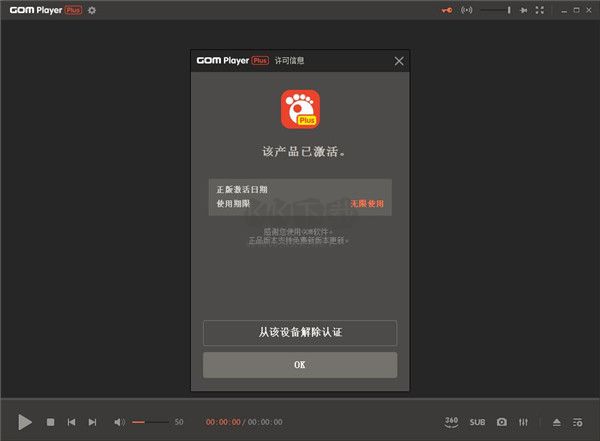
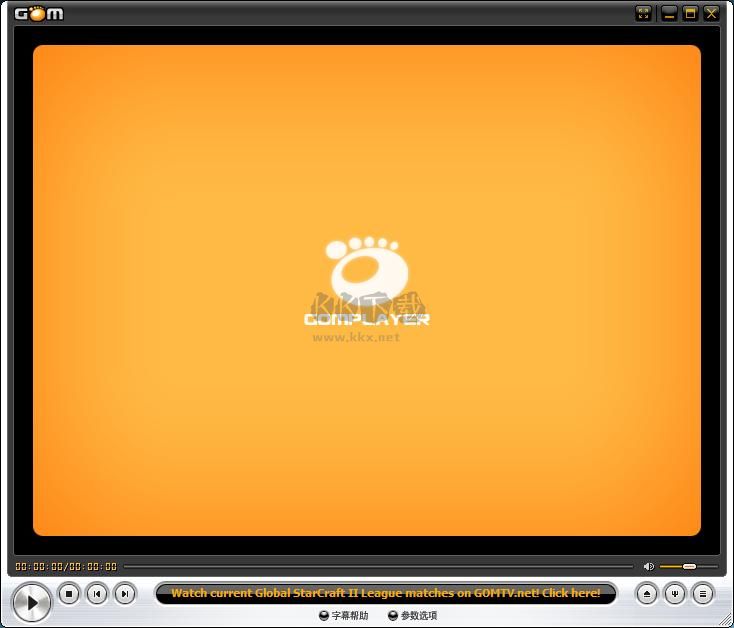
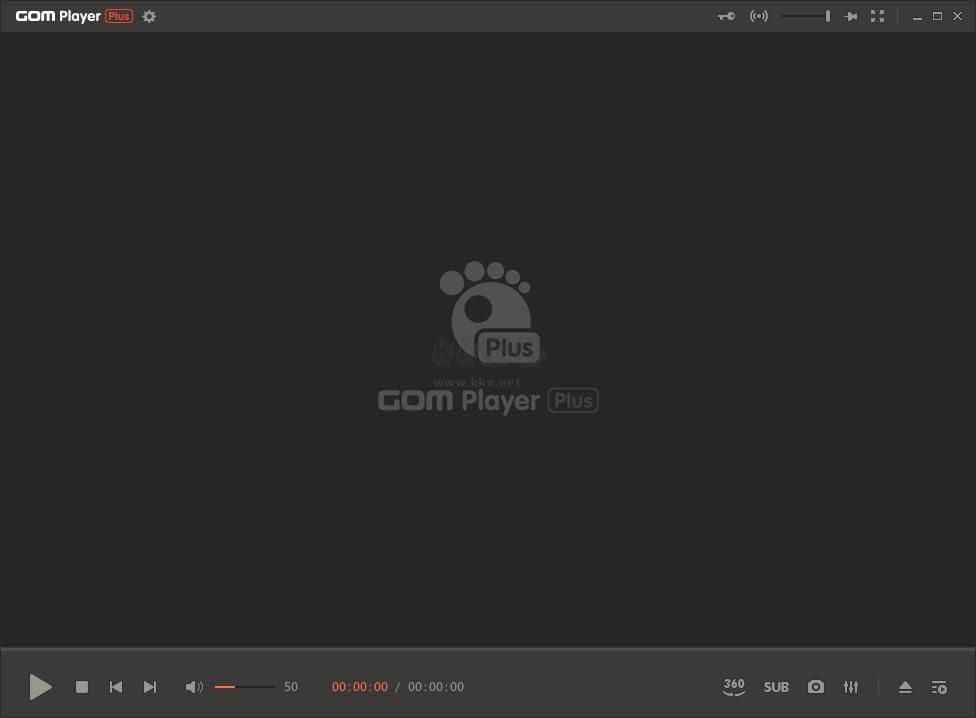
GOM Player Plus影音播放器是一款功能强大的播放器,用户们可以在GOM Player Plus影音播放器便捷的进行各种视频格式的解码进行便捷的视频播放体验,支持多种视频格式给你轻松解码,用户们可以在GOM Player Plus影音播放器进行参数设置,播放界面简洁拥有强大的播放体验带给大家,感兴趣的用户快来KK下载体验吧~
GOM Player Plus影音播放器特色
1、收听网络广播
为方便广大用户的使用,GOM Media Player Plus内置了多家流行网络电台,用户可以在线收听世界各地的广播。
2、电源管理选项
电源管理选项允许用户自由设置当播放列表播放完毕时是否关闭电脑,重启电脑或是让电脑进入睡眠模式。您可以听着音乐入睡,并不用担心电脑会一直开着的问题。
3、低资源使用率
由于GOM Media Player Plus的资源使用率很低,所以并不需要为了顺利收听音乐而关闭其他的程序或担心资源使用率过高。为了减少电脑屏幕窗口过多的情况,用户还可以锁定播放器到任务栏即使用 GOM Audio Player的迷你播放器形式。
4、选择喜爱的皮肤
GOM Media Player Plus内置三种显
GOM Player Plus影音播放器特点
1、自动下载解码器
自带大量解码器(包括XviD, DivX, FLV1, AC3, OGG, MP4, H263 and more) ,可支持绝大多数常见的视频文件。当遇到未知格式时,播放器会自动查找所需的解码器。
2、可播放破损的视频文件
软件可播放在下载过程中部分破坏的视频文件,而无需用户重新下载。更可支持播放尚未下载完的视频文件。
3、强大的字幕功能
支持 SMI, SRT, RT, SUB格式的字幕. 用户可自定义字幕的位置、字体、大小等相关属性,支持卡拉OK模式,支持调整字幕时间 。
4、支持多种播放列表
可支持创建和播放多种列表格式,包括M3U, PLS, ASX.等 。
5、支持多种媒体格式
GOM Player即能够支持 AVI, MPG, MPEG 和DAT等格式, 也能够支持Windows的流媒体格式 (WMV, ASF, ASX)。
6、截屏功能
丰富的截屏功能,最高可支持连续截屏999张。
7、更多特性
提供了音频均衡器,画面亮度调节、对比度调节、画面虚化、锐化等高级功能,支持定点循环播放功能和快进、倒放等功能。还有更多功能等待您的发掘。
GOM Player Plus影音播放器亮点
1、用于视频播放的**控制面板
提供各种附加功能以方便使用。
支持基本播放选项,包括字幕,
语言,字幕同步控件和屏幕截图。
2、无广告的
高级视频播放器
提供播放视频
但无需广告所需的所有功能。体验升级的GOM播放器。
3、平滑的UHD,4K
高分辨率播放
方便的视频播放器,产品设计
易于立即查找和理解。
4、高度用户友好的皮肤
和产品设计
通过用户友好的产品设计
和干净的皮肤方便地观看视频
GOM Player Plus影音播放器优势
1、对分辨率比较高的视频、高端的视频播放器进行了增值的改变
2、让用户的播放体验更加的流畅,并且对速度进行加快
3、对各种媒体文件的格式支持,不管是热门的格式,偏门的格式都支持
4、图书馆共享的功能,让用户可以对需要的字幕进行下载
5、对字幕的位置调整,同步、大小等进行设置
6、对360度的视频支持,只要使用快捷键就可以进入360度的世界
7、在多个角度进行视频的观看,并且包含了屏幕的转换
8、搜索的功能,播放的功能等相当强大,可以对自己需要观看的视频进行搜索
快捷键操作大全
[F1]: 关于GOM Player(GOM Player, 版权信息, 版本更新, 按键说明)
[F2]: 打开文件
[F3]: 打开字幕文件
[F4]: 停止并且关闭视频
[F5]: 打开设置选项
[F7]: 打开/关闭 控制面板
[F8]: 打开/关闭 播放列表
[F12]: 打开 DVD
Ctrl + [F5]: 手动设定宽高比
Ctrl + [F6]: 默认宽高比
Ctrl + [F7]: 4:3宽高比
Ctrl + [F8]: 16:9 宽高比
Ctrl + [F9]: 1.85:1 宽高比
Ctrl + [F10]: 2.35:1 宽高比
Ctrl + [F11]: 自定义宽高比
Alt + [F4]: 退出 GOM Player
Alt + [F10]: 打开皮肤管理
Alt + [F11]: 上个色彩方案
Alt + [F12]: 下个色彩方案
打开菜单快捷键:
快速打开文件浏览器: Ctrl + I
打开文件: Ctrl + O (或者 [F2])
打开 URL地址: Ctrl + U
浏览文件夹: Ctrl + D
打开 DVD: [F12]
打开字幕文件: Alt + O (或者 [F3])
收藏夹:
添加当前文件到收藏夹: Alt + G
添加当前目录到收藏夹: Alt + D
打开收藏夹控制面板: Alt + F
播放控制:
播放/暂停: 空格
停止: Ctrl + S
暂停并隐藏: ESC
前进(10 秒): →
前进 (60 秒): Ctrl + →
前进 (300 秒): Shift + →
后退(10 秒): ←
后退(60 秒): Ctrl + ←
后退(300 秒): Shift + ←
以帧为单位移动: F
播放信息: Tab
播放上一个文件 (章节、: Page Up
播放下一个文件 (章节、: Page Down
快放 : C
慢放 : X
标准播放 : Z
直接输入希望移动到的时间: G
画面大小 / 位置
50% : 1
100% : 2
150% : 3
200% : 4
最大化 (去黑边): 5
最大化(黑边填充、: 6
适应视频大小 : 7
全屏(保持比率): 8 或者 Alt + Enter
全屏(拉伸模式、: 9 或者 Ctrl + Enter
影像控制: 0 或者 Ctrl + Num5
增大画面高度: Ctrl + Num8
缩小画面高度: Ctrl + Num2
增大画面宽度: Ctrl + Num6
缩小画面宽度: Ctrl + Num4
扩大窗口尺寸: Ctrl + Alt + Num [+]
缩小窗口尺寸: Ctrl + Alt + Num [-]
电脑屏幕右上角: Ctrl + Alt + Num 9
电脑屏幕右下角: Ctrl + Alt + Num 3
电脑屏幕左上角: Ctrl + Alt + Num 7
电脑屏幕左下角: Ctrl + Alt + Num 1
窗口居中: Ctrl + Alt + Num 5
向上移动窗口: Ctrl + Alt + Num 8
向下移动窗口: Ctrl + Alt + Num 2
向左移动窗口: Ctrl + Alt + Num 4
向右移动窗口: Ctrl + Alt + Num 6
扩大画面 : +
缩小画面 : -
视频颜色和效果控制
增加色调 : P
降低色调 : O
增加亮度 : R
降低亮度 : E
增加饱和度 : I
降低饱和度: U
增加对比度 : Y
降低对比度 : T
增加对比度和亮度 : W
恢复默认值 : Q
垂直翻转(输入): Ctrl + Y
垂直翻转(输出): Ctrl + V
左右翻转(输入): Ctrl + H
左右翻转(输出): Ctrl + J
旋转: [Ctrl] + [Shift] + [S]
柔化 : Ctrl + L
锐化 : Ctrl + M
燥点 : Ctrl + N
音频控制
静音: M
选择声道: A
增加音量: ↑
降低音量: ↓
音量控制: 鼠标滚轮
增加系统音量: Ctrl + ↑
降低系统音量: Ctrl + ↓
系统音量控制: Ctrl + 鼠标滚轮
增加主音量: Ctrl + Shift + ↑(Windows XP 或者是更低版本)
降低主音量: Ctrl + Shift + ↓(Windows XP 或者是更低版本)
主音量控制: Shift + 鼠标滚轮(Windows XP 或者是更低版本)
使用均衡器: Shift + E
预置: L
规格化: Shift + N
音频设置: Shift + P
音频截取: Shift + G
混响效果: Shift + R
环绕效果: Shift + S
音频过滤菜单: V
皮肤
选择皮肤: K
打开皮肤管理: Alt + [F10]
上个色彩方案: Alt + [F11]
下个色彩方案: Alt + [F12]
片断循环
设置起始点: [
设置终止点: ]
取消起始点: Shift+[
取消终止点: Shift+]
关闭片断循环: \
截图
高级截图: Ctrl + G
复制当前画面: Ctrl + C
保存当前画面: Ctrl + E
连续快速截图: Ctrl + Q
字幕控制
选择语言: S
0.5秒 加快 : .
0.5 秒减慢 : ,
标准同步 : /
保存同步设定: Alt + S
字幕浏览器: Alt + E
显示/隐藏 字幕: Alt + H
调成字幕位置: Alt + 方向键
默认位置: Alt + Home
粗体: Alt + B
放大字体: Alt + Page Up
缩小字体: Alt + Page Down
【其他快捷键】
媒体文件播放完毕后退出GOM Player: Ctrl + X
媒体文件播放完毕后关闭电脑: Ctrl + Z
打开DVD根菜单: Ctrl + Back Space
显示当前播放文件的信息: Ctrl + F1
总在最前面: Ctrl + A
播放时总在最前面: Ctrl + T
更新日志
1、支持apng格式
[功能的改进]
1、添加了复制到剪贴板右键单击字幕区域中的菜单
2、渲染jpeg时处理旋转信息
[VOC和错误修复]
1、修复了在某些环境中关闭图层时出现的问题
2、修复了某些内置ASS字幕下的隐形现象
3、改进了使用键盘导航时发生的延迟
4、修复播放某些avi文件时发生的搜索错误
5、修复了在4K监视器上播放FullScreen时发生的帧丢失