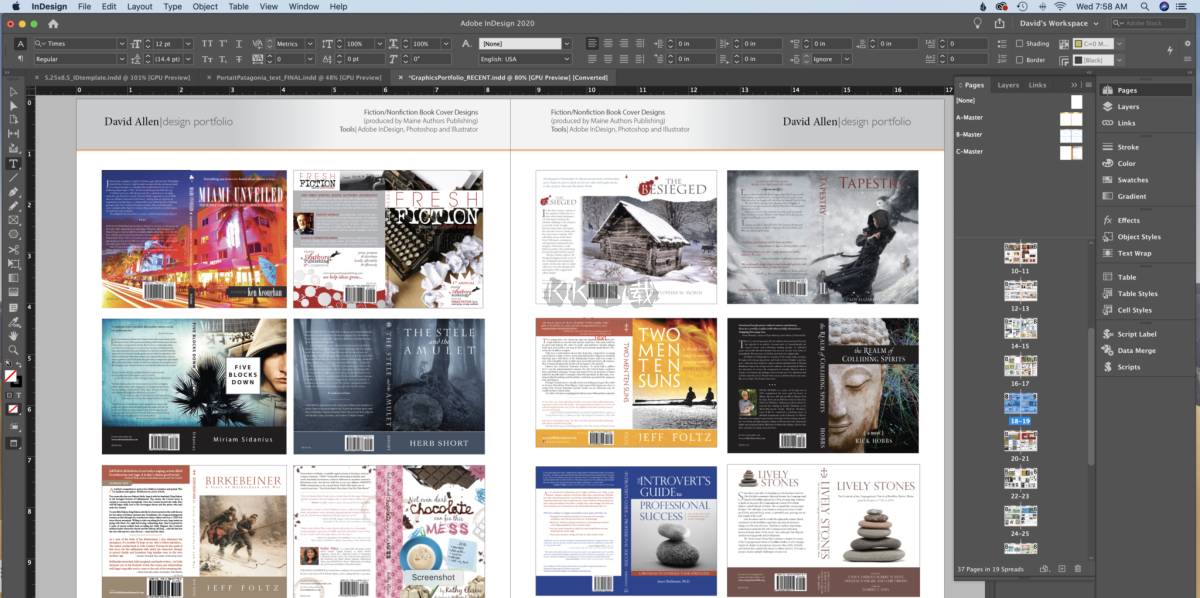
Adobe InDesign 2024汉化版是一款专业的为用户们提供桌面在线出版和发布的工具,用户们可以在这里便捷的进行创意的设计,拥有多种印刷和数字媒体的设计功能,让用户们可以在这里生成字体和图像资源,创作出你的设计作品,支持印刷出版、电子书和交互式PDF等的设计,可以很好的满足用户们的创作设计需求,感兴趣的用户快来KK下载体验吧~

Adobe InDesign 2024汉化版亮点
1、主题感知文字环绕
现在,“文字环绕”会自动检测图像中的主题,这样您就可以更快地在主题周围绕排文字。
2、“捕获”面板
直接从 Adobe Capture 导入颜色主题和形状。此外,根据字体的光栅图像获取 Adobe Fonts 建议。
3、定位颜色
轻松找到和替换任何类型对象中的颜色,以保持品牌一致并确保打印的颜色准确性。
4、Apple M1 硅芯片支持
InDesign 现已进行优化,可以在采用 Apple M1 芯片的设备上运行。享受高达 2 倍的文本重排和 PDF 导出速度。
Adobe InDesign 2024汉化版功能
专业版面设计:为报刊杂志、电子书、海报等创建精美的版面和页面设计。
PDF导出:将文档直接导出为Adobe的PDF格式,支持多语言。
Unicode文本处理:首款支持Unicode文本处理的主流DTP应用程序,多语言排版。
图像处理:支持高级透明性能、图层样式、自定义裁切等图像处理功能。
多软件结合:与Illustrator、Photoshop等兄弟软件完美结合,实现无缝设计。
在线发布:用于制作电子书、交互式PDF、iPad应用程序等在线内容。
Adobe InDesign 2024汉化版特色
1、从PDF中导入注释
创建的PDF,其反馈现在可以导入回来,以供审阅,这样即可轻松地与多名利益相关者协作。
2、布局调整
如果更改了文档大小,只需单击一下即可对文本和图形进行重新配置。
3、属性面板
借助更加直观、易用的界面,在需要时立即找到适当的控件。
4、内容识别调整
可以自动调整图像大小并进行适应,以保持清晰,这一新功能是由 Adobe Sensei 机器学习提供支持的。
5、直观地浏览字体
现在您可以更加轻松地浏览不同的字体类别,更快地找到合适的字体。现在您还可以选择不同的示例文本选项。
6、使用SVG彩色字体进行设计
受益于对 SVG OpenType 字体的支持,您可以使用包括多种颜色、渐变效果和透明度的字体进行设计。
7、表中的脚注
现在您可以在表中创建脚注,并从 Word 文档中导入它们。
8、段落样式之间的间距
可以更轻松地在分享相同样式的连续段落之间增加行间距。
9、更易于访问的Adobe Fonts
在应用程序内部轻松查看并激活数以千计的字体。即使所选的字体尚未激活,您也可在项目中预览。
10、自定义PDF表单
现在您可以在导出的PDF表单中选择字体,更改外观和风格。
Adobe InDesign 2024汉化版特点
多用途:适用于印刷和数字媒体出版,满足各类设计创作需求。
丰富资源:提供顶级字体和图像资源,助力用户创造精美设计。
创新功能:率先采用新型OpenType字体、高级透明性能、图层样式等功能。
跨软件协同:与其他Adobe软件无缝结合,增强设计和编辑流程。
用户界面可缩放:支持高分辨率显示器,适应不同显示需求。
支持多样性:引入多样性和包容性的命名法,体现核心价值观。
Adobe Capture集成:引入Adobe Capture扩展,捕捉并存储字体、颜色调板等。
如何调整对象透明度
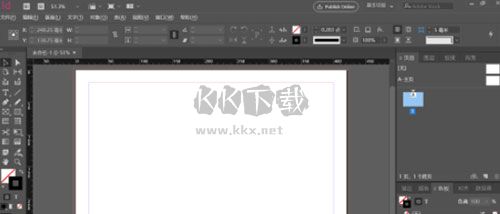
1、打开【Indesign】,新建一个文件(如图所示)。
2、输入【ctrl+d】,置入一张图片(如图所示)。

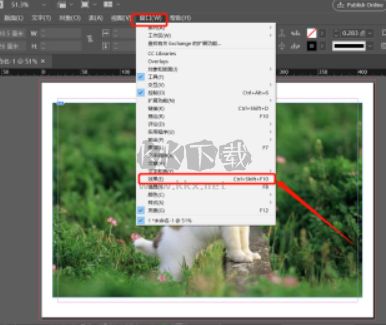
3、点击菜单栏中的【窗口】—【效果】,调出效果设置框(如图所示)。
4、在弹出的效果设置框中可以看到对象的不透明度(如图所示)。
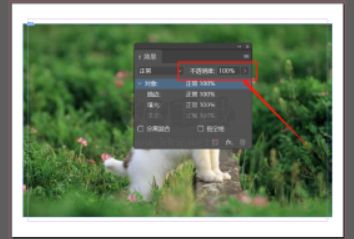
5、选中这个狗狗图片,调整不透明度为40%(如图所示)。

6、可以看到图片变得有一点透明了(如图所示)。

关于版本
官方版改装,免激活处理,多国语言完整版。
移除软件主屏幕的已经授权/试用到期的通知提示。
此免激活处理可使用云存储、云同步和其他在线服务。
禁用Adobe产品后台跟踪器和匿名数据日志上报程序。
安装程序:基于Adobe产品独立安装程序版本 5.7.1.1。
安装程序:解除 Windows 10 初期版系统上安装限制(by m0nkrus)。
安装程序:移除原始安装程序的Adobe Desktop Common (公用库) 组件。
安装程序:移除原始安装程序的Adobe Creative Cloud (创意云程序) 组件。
安装界面:界面支持选择安装位置和界面语言,以及安装完后立即运行软件。
adobe indesign CS6卸载失败
当遇到Adobe Indesign CS6卸载失败的情况时,可以考虑以下几种可能的原因和解决方法:
程序内部错误:如果在卸载过程中遇到了程序内部的错误,这可能是由于软件卸载涉及到的删除卸载文件、注册表、缓存等相关操作的执行出错导致的。在这种情况下,可以尝试使用命令行工具(如Windows的CMD命令)或第三方软件来进行卸载尝试。
Adobe Creative Cloud的问题:有时候,Adobe Creative Cloud作为Adobe软件的使用所必需的账户,可能会阻止软件的正确卸载。如果是这种情况,可以尝试退出Creative Cloud后再尝试卸载软件。如果不奏效,可以在Creative Cloud的设置中找到该软件的安装位置,并手动将其删除。
权限不足:如果权限不足也可能导致无法卸载某些Adobe软件,尤其是那些安装在系统文件夹中的程序。解决这个问题的方法是以管理员身份登录系统,或者通过启动管理员权限的命令提示符来解决问题。
病毒或恶意软件:在某些情况下,计算机上存在的病毒或恶意软件可能会影响卸载Adobe软件的过程,导致卸载请求被拒绝或卸载时出现重复的错误信息。在这种情况下,应该首先清除计算机上的病毒或恶意软件,然后再尝试重新卸载Adobe软件。