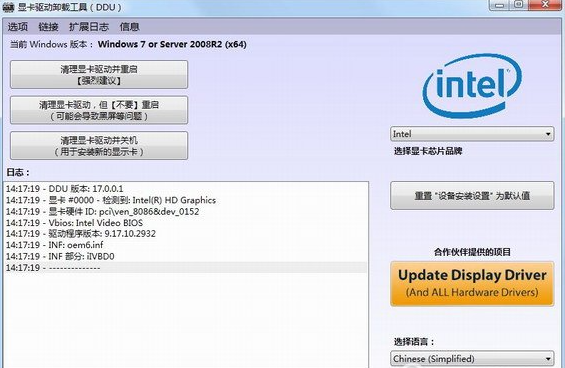
Display Driver Uninstaller(简称DDU)是一款显卡驱动彻底清除器,支持卸载NVIDIA、AMD、Intel等品牌的显卡驱动,适用于从XP到最新Windows操作系统。其界面为简体中文,操作简便明了,用户只需点击“清除后重启”即可完成卸载。运行前需安装.net framework 3.0或更高版本。
功能介绍
显卡驱动卸载: DDU能够完美地卸载电脑中的显卡驱动,并删除安装驱动时可能遗留下的痕迹,确保清理干净。
支持多品牌: 支持卸载NVIDIA、AMD、Intel等多个品牌的图形驱动程序,适用于大多数计算机用户。
解决问题: 在卸载/安装驱动时遇到问题时,DDU能够帮助解决驱动相关的困扰。
安全模式: 尽管可以在正常模式下使用,但在安全模式下使用DDU能够确保卸载的稳定性,提供更安全的操作环境。
备份和还原: DDU提供备份和系统还原功能,以确保用户在需要时能够恢复之前的状态。
排除安全软件: 建议将DDU文件夹从安全软件的检测中排除,以避免出现操作问题。

软件优势
1、便携优势
由于不涉及安装,您可以将程序文件解压到硬盘的任何部分,只需单击可执行文件即可运行。
另一种可能性是将 Display Driver Uninstaller 保存到 USB 闪存盘或类似的存储单元,以便能够以最少的努力在任何 PC
上运行它,只要它安装了 .NET Framework。
2、清晰的界面和选项
在启动时,Display Driver Uninstaller 会警告用户它计划修改 Windows
注册表设置,并建议他们创建系统还原点,以便在之后出现任何稳定性问题时将设置重置为默认值,并以安全模式重新启动计算机。
该界面是用户友好的,基于具有规则结构的单个窗口,其中应用程序显示 Windows 版本并让您选择图形驱动程序。因此,您可以要求该工具清理并重新启动
PC,不要重新启动或完全关闭它。
使用教程
1、进入安全模式
为了避免卸载显卡驱动时出现错误或者卡顿,建议您在安全模式下运行 DDU。安全模式是一种特殊的启动模式,只加载最基本的驱动和服务,可以排除其他软件或者硬件的干扰。您可以根据您的操作系统,选择不同的方法进入安全模式。
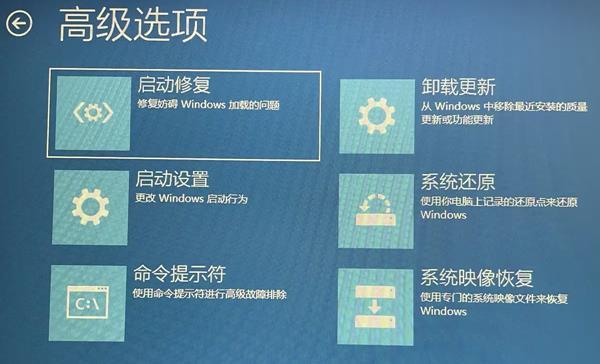
例如,在 Windows 10 上,您可以按住 Shift 键,然后点击开始菜单的电源按钮,选择重新启动。在重启后,您会看到一个选项菜单,选择故障排除,然后选择高级选项,再选择启动设置,最后选择重新启动。在重启后,您会看到一个启动选项菜单,选择 4 号或者 F4 键,进入安全模式。
2、运行DDU软件
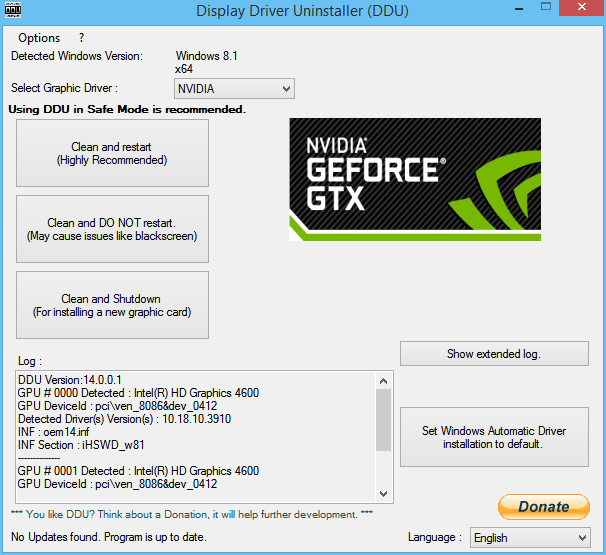
在安全模式下,打开 DDU 的文件夹,找到并双击 Display Driver Uninstaller.exe 文件,运行 DDU 软件。您会看到一个简单的界面,显示您的显卡信息和操作选项。您可以在左上角的下拉菜单中,选择您要卸载的显卡驱动的类型,例如 NVIDIA、AMD 或者 Intel。然后,您可以在右上角的按钮中,选择您要执行的操作,例如:
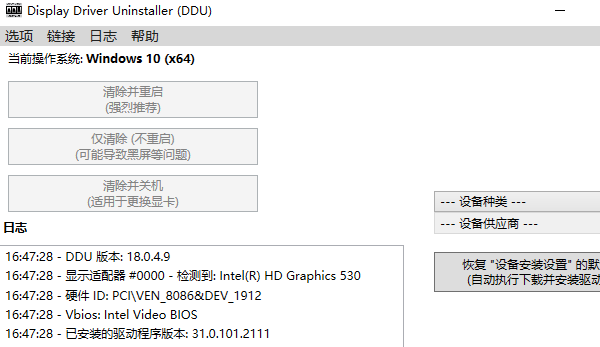
①、清理并重启:这是推荐的选项,可以卸载显卡驱动,并重启电脑,让系统自动安装一个基本的显卡驱动。
②、清理并关机:这是适合更换显卡的选项,可以卸载显卡驱动,并关机,让您可以安装新的显卡。
③、清理并不重启:这是高级的选项,可以卸载显卡驱动,但不重启电脑,让您可以手动安装新的显卡驱动。
在选择了您要执行的操作后,点击按钮,开始卸载显卡驱动。DDU 会显示卸载的进度和结果,您可以等待卸载完成,或者取消卸载。
3、安装新的显卡驱动
在卸载了旧的显卡驱动后,您可以安装新的显卡驱动,以恢复或者提升您的图形性能和体验。您可以从“驱动人生”软件会自动检测下载适合您的显卡和操作系统的最新的或者稳定的驱动软件。
更新日志
核心:完全重写了“模拟”模块,以改进系统权限处理。
AMD:增强了清理逻辑,包括额外的文件和注册表项。
用户界面:添加了一个新的菜单链接,以便轻松下载最新的 NVIDIA、Intel 和 AMD 驱动程序。
本地化:更新了几种翻译,以改进全球支持。
常规: minor 错误修复和稳定性改进。