Coreldraw X4是矢量绘图软件CORELDRAW的第14个版本.cdr14使用直观的矢量插图和页面布局工具创建卓越的设计。CorelDRAW X4使用专业照片编辑软件,润饰和增强照片效果。cdr14轻松将位图图像转换为可编辑和可缩放矢量文件,简单点说就是无论放大多少倍都不会出现马赛克。
相关推荐
|
相关软件
|
版本说明
|
下载地址
|
|
CorelDraw
|
v2018
|
查看
|
|
eCut6
|
CorelDraw插件
|
查看
|
|
PhotoShop CS6
|
简体中文免费版
|
查看
|
|
Inkscape
|
免费设计工具
|
查看
|
|
Adobe InDesign CS6
|
专业排版设计软件
|
查看
|
功能介绍
1.活动文本格式
CorelDRAW Graphics Suite X4 引入了活动文本格式,从而使用户能够先预览文本格式选项,然后再将其应用于文档。通过这种省时的功能,用户现在可以预览许多不同的格式设置选项(包括字体、字体大小和对齐方式),从而免除了通常在设计过程进行的“反复试验”。
2.独立的页面图层
现在,用户可以独立控制文档每页的图层并对其进行编辑,从而减少了出现包含空图层的页面的情况。用户还可以为单个页面添加独立辅助线,便可以为整篇文档添加主辅助线。因此,用户能够基于特定页面创建不同的图层,而不受单个文档结构的限制。
3.交互式表格
使用CorelDRAW Graphics Suite X4 中新增的交互式表格工具,用户可以创建和导入表格,以提供文本和图形的强大的结构布局。用户可以轻松地对表格和表格单元格进行对齐、调整大小或编辑操作,以满足其设计需求。此外,用户还可以在各个单元格中转换带分隔符的文本,以及轻松添加和调整图像。
4.专用字体
CorelDRAW Graphics Suite X4 扩展了新字体的选择范围,可帮助用户确保已针对目标受众优化其输出。这种专用字体选择范围包括 OpenType跨平台字体,这可为 WGL4 格式的拉丁语、希腊语和斯拉夫语输出提供增强的语言支持。
5.Windows Vista集成
CorelDRAW Graphics Suite 是经过 Windows Vista认证的唯一专业图形套件。CorelDRAW Graphics Suite X4 旨在利用 Windows Vista 的最新创意功能,同时依然能够为 Windows XP 用户提供**体验。CorelDRAW Graphics Suite X4 可以通过“打开”和“导入”对话框直接与 Windows Vista 的桌面搜索功能集成,从而使用户能够按作者、主题、文件类型、日期、关键字或其他文件属性搜索文件。用户还可以在保存文件时轻松地添加自己的关键字、等级或其他注释,以便更好地组织他们的项目。
6.文件格式支持
通过增加对 Microsoft Office Publisher 的支持,CorelDRAW Graphics Suite X4 保持了其在文件格式兼容性方面的市场领先地位。用户还能将该套件与 Microsoft Word 2007、Adobe Illustrator Creative Suite; Adobe Photoshop CS3、PDF 1.7 、AutoCAD ; DXF、AutoCAD; DWG; Corel Painter X 等无缝集成,从而能够比以往更轻松地与客户和同事交换文件。
7.专业设计的模板
CorelDRAW Graphics Suite X4 包括 80 个经专业设计且可自定义的模板,帮助用户轻松地开始设计过程。设计员注释中随附了这些灵活且易于自定义的模板,这些注释提供有关模板设计选择的信息、针对基于模板输出设计的提示,以及针对在自定义模板的同时遵守设计原则的说明。
8.欢迎屏幕
通过 CorelDRAW Graphics Suite X4 的新欢迎屏幕,用户可以在一个集中位置访问最近使用过的文档、模板和学习工具(包括提示与技巧以及视频教程)。为激发用户灵感,欢迎屏幕还包括一个图库,其中展示了由世界各地 CorelDRAW Graphics Suite 用户创作的设计作品。
FAQ
CorelDraw是什么?
CorelDRAW Graphics Suite是加拿大Corel公司的平面设计软件。CorelDRAW Graphics Suite非凡的设计能力广泛地应用于商标设计、标志制作、模型绘制、插图描画、排版及分色输出等等诸多领域。
CorelDraw能做什么?
CorelDRAW界面设计友好,空间广阔,操作精微细致;CorelDRAW提供了一整套的图形精确定位和变形控制方案;CorelDRAW的文字处理与图像的输出输入构成了排版功能。CorelDRAW易用性、兼容性与价值性一直是业界专业人员的最爱。
coreldraw x4怎么裁剪?
1、单击左侧导航栏然后选择【裁剪工具】或是第三个按钮
2、选中裁剪按钮后,我们圈出自己需要的位置
3、圈中自己需要的位置后,在圈中的区域内双击即可裁剪出来。
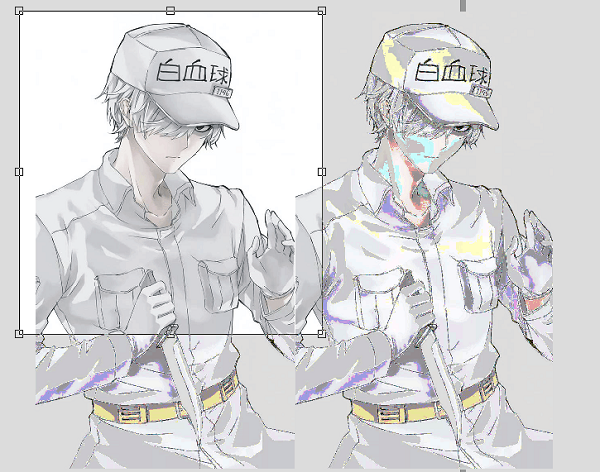
安装步骤
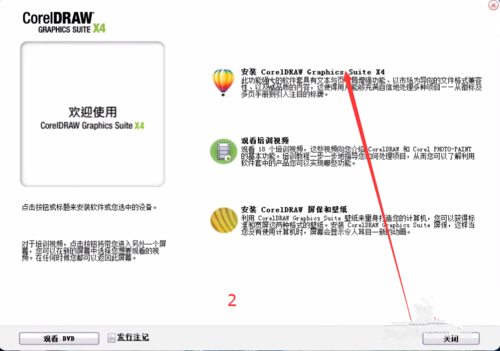
一、在本站下载最新版的coreldraw安装包,双击运行。之后点击箭头所指的安装程序。
二、点击接受条款后并点击下一步。
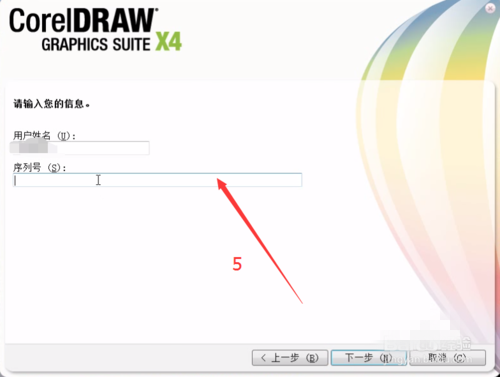
三、输入用户姓名和序列号后点击下一步。
四、耐心等待安装过程。
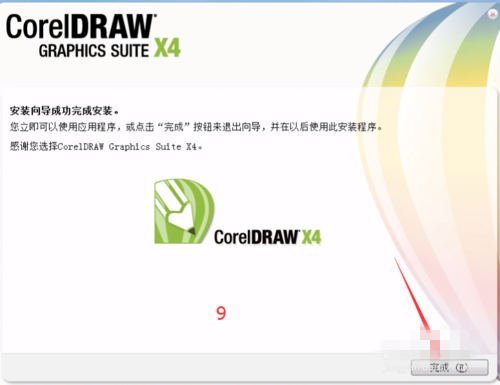
五、耐心一点,点击完成软件就安装好了。
使用技巧
如何快速制作雨天、雪天和雾天效果?
CorelDRAW创造性滤镜组是最具有创造力的滤镜,它提供了多达十几种的滤镜效果,使用这些滤镜效果让您的图片产生意想不到的视觉效果。本文以天气滤镜为例,实现在图像中模拟雨、雪、雾的天气效果。
具体的制作步骤如下:
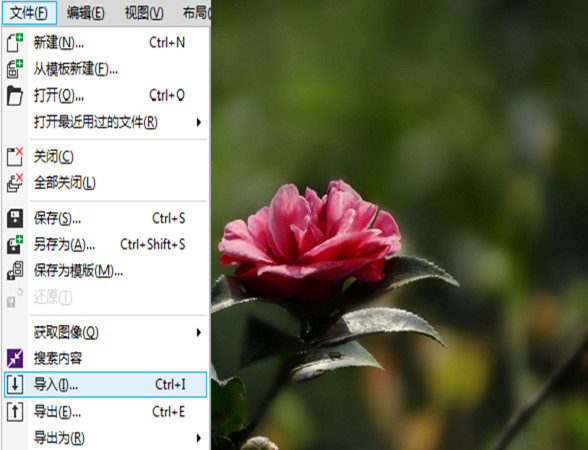
1、打开CorelDRAW软件,导入一张图片。
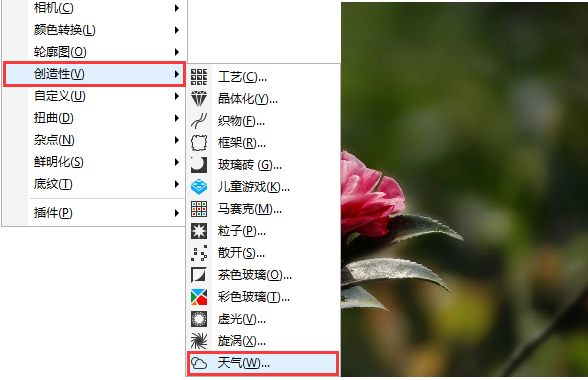
2、在图片在选中的状态下,执行“位图>创造性>天气”滤镜。
3、弹出“天气”对话框,调节对话框中相关参数(可以自定义预览模式,以方便查看对比效果)。
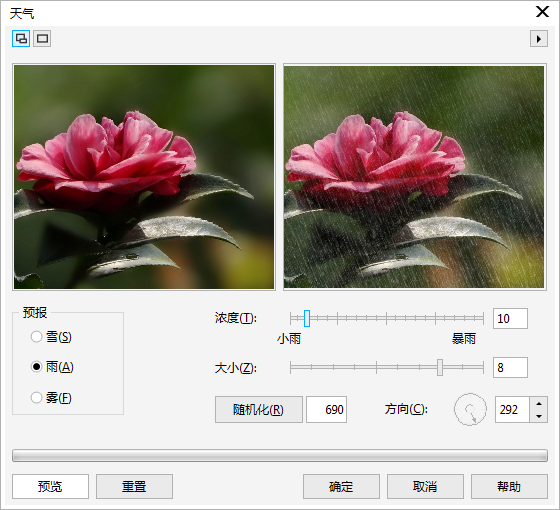
雨天最终效果图,展示如下:

雪天最终效果图,展示如下:

雾天最终效果图,展示如下:

很简单的操作就能模拟天气效果,是不是。
快捷键
F1-F12
F1:帮助信息 F2:缩小
F3:放大 F4:缩放到将所有对象置于窗口中
F5:手绘工具 F6:矩形工具
F7:椭圆工具 F8:美术字工具
F9:在全屏预览与编辑模式间切换 F10:形状工具
F11:渐变填充工具 F12:轮廓笔工具
Ctrl+“”
Ctrl+F2:视图管理器卷帘窗
Ctrl+F3:图层卷帘窗
Ctrl+F5:样式卷帘窗
Ctrl+F7:封套卷帘窗
Ctrl+F8:卷帘窗
Ctrl+F9:轮廓图卷帘窗
Ctrl+F10:节点编辑卷帘窗
Ctrl+F11:符号卷帘窗
软件特别说明
本站点为您提供此软件当前最新版本