iTunes64位由KK下载站同步苹果官网提供最新版下载。iTunes64是电脑连接苹果手机必备的软件,不管是备份还原,安装应用,管理文件、音乐、视频都需要它!并且新版本iTunes还进一步融合了iCloud,此外新增的搜索功能可以让用户在整个iTunes资料库进行搜索,包括音乐、电影和电视节目等。
iTunes64位软件都有哪些用?
1、如果你用的是苹果设备那么itunes是你必须要安装的软件,就算你使用PP助手、91助手、爱思助手这些软件也需要安装itunes;
2、电脑上的itunes是管理设备的工具,可以备份设备信息,备份/同步你手机中的软件(所有)和还原;
3、手机上的itunes是购买电影音乐的商店,和appstore一样,只不过国内没什么人用它来购买音乐,也有免费视频节目和音乐下载。
4、可以使有ituens来安装APP,可以安装苹果APP(IPA文件)等等。
最开始iTunes只是一款用于播放、管理、在线购买、下载和刻录影音文件的多媒体工具,内置于苹果Mac OS操作系统中,与Windows中的Media Center类似。iPhone诞生之后,苹果App Store应用商店也在iTunes中“铺开”了,用户不仅可以通过iTunes购买和下载App Store中的应用程序,还可以用iTunes在电脑与iPhone手机之间进行各种资料的传输,包括通讯录、照片、记事本、应用程序、音乐和视频等等。甚至iPhone和iPad的固件升级和恢复,也必须在iTunes中才能进行。所以是苹果设备连接电脑进行管理必须要使用的一款工具。
iTunes64位软件功能:
浏览
iTunes 资料库更开阔、更优美的视图,能令你更方便地浏览音乐、家庭影片或任何你想要查找的内容。按专辑浏览,能帮你快速找到想要欣赏的曲目。点击一张专辑,它就会在原位展开。这样,你会看到一个播放列表,然后可以一边播放歌曲一边进行浏览。如果你知道自己想要找的曲目,只需在搜索栏中输入一个关键词,即可看到包含该关键词的所有歌曲、专辑和表演者。
点击一张专辑,它就会在原位展开。然后再点击一首歌曲,即可开始播放。
整理
有了 iTunes,整理你所有的音乐变得轻而易举。在将 CD 导入时,iTunes 会自动添加专辑名称、表演者姓名、歌曲名称以及专辑封面。然后,你可在你的全部收藏里任意选择,创建一个个理想的播放列表,分别用来狂欢、健身或放松。你还可以将歌曲按一颗星到五颗星进行分级,以便以后能轻松找到你喜爱的曲目。
播放
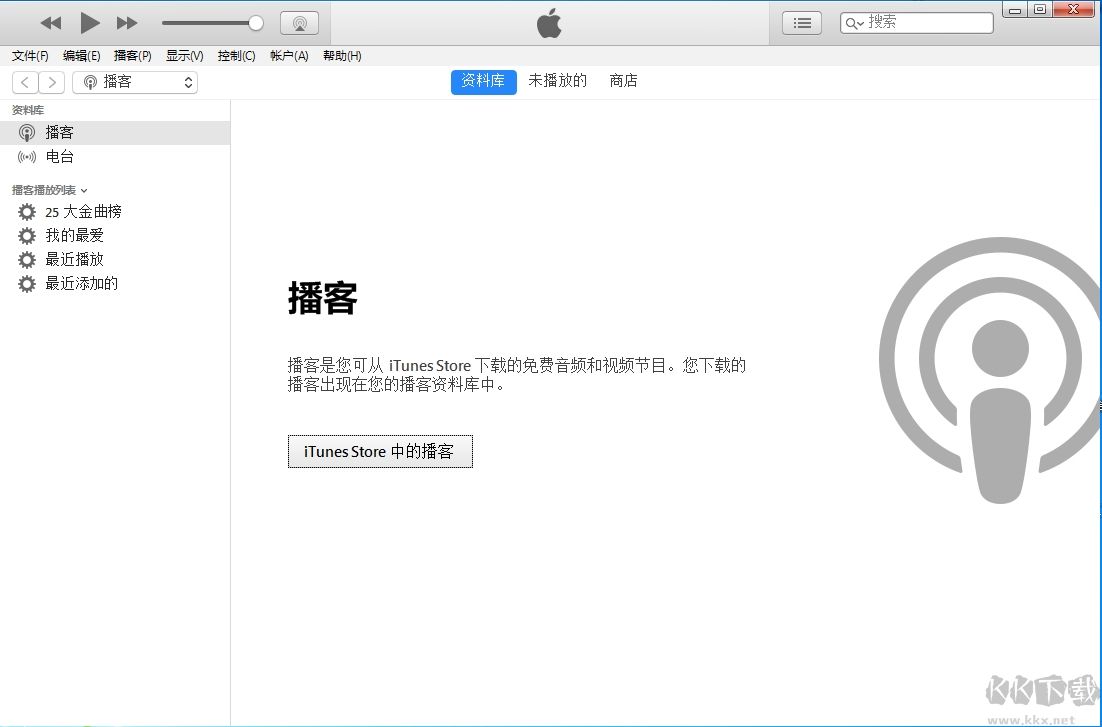
点击一下即可倾听音乐,播放 podcast 或有声读物,或者听听 iTunes U 里面的讲座。
没想好听什么?让“随机播放”帮你决定吧。如果你需要在屏幕上腾出一块位置,干点音乐之外的事情,你可以切换到迷你播放程序。它的界面足够大,能让你看清即将播放的歌曲,搜索全部收藏,或者通过“下一个”功能改变播放顺序。它同时也足够小,不会妨碍你的其它操作。
借助 Remote app,你能将你的 iPhone、iPad 或 iPod touch 变为遥控器,从而掌控你的 iTunes 资料库。
进一步了解 Remote app
Genius
Genius 能够搜索你的资料库,发现曲风相近的歌曲,并按音乐风格将它们整理成你喜爱的混合曲目。它还能生成 Genius 播放列表:只需选择一首你喜欢的歌曲,并点击“启用 Genius”。Genius 会找到曲调相似的歌曲,并将其创建为一个新的播放列表。
itunes64位官方版可以支持新的 AAC 音频格式(具有更好的音质,而文件大小却更小了),同时也可以让您同本地以太网络或 AirPort无线网络上的苹果电脑共享您的音乐。如果您的苹果电脑配备SuperDrive 光驱,您还可以将您的整个音乐库刻录成 DVD 光盘以便保存
iTunes怎么和手机连接?
1、使用iPhone自带的数据线,将电脑和手机连接。连接成功后,会在iTunes中看到如下界面,在界面左侧就是iTunes中可以查看的数据内容。
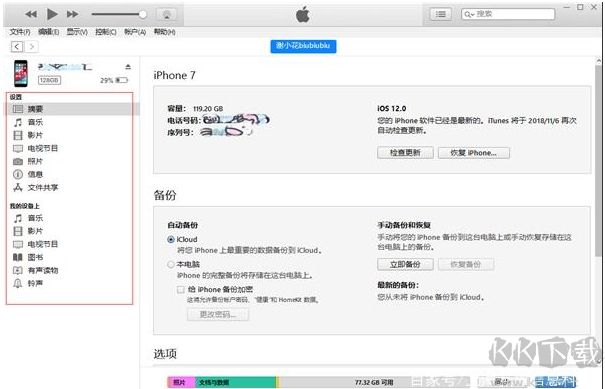
2、在主界面上可以看到备份和恢复
3、管理数据:在左侧点击选择你需要管理的内容,,进入后选择任意文件点击右键即可对它进行管理操作。

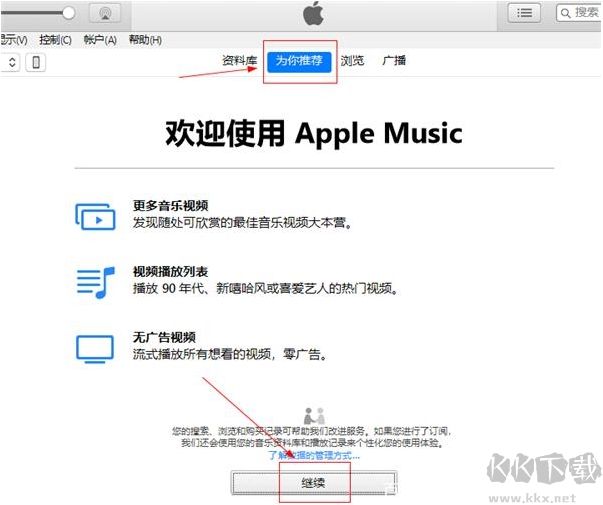
4、添加管理如果想添加更多数据内容可以点击任务栏的“账户”,选择“为你推荐”,点击下方的继续。
在跳出来的界面中填入你的Apple ID及密码。点击登陆之后就可以使用iTunes Store对手机里的音乐等进行添加管理。
5、退出登陆
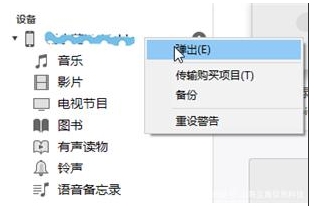
对iTunes内数据进行管理后,选择你的“设备”,点击右键,选择“弹出”即可退出登陆。
iTunes新闻相关新闻:
美国时间 6 月 3 日的开发者大会上,苹果正式宣告 iTunes 将拆分成三款应用,播客,电视和音乐,更新将随 macOS 10.15 一起提供。
拆分后,iTunes 这个只活在段子里的应用,终于走下了历史舞台。诞生于 2001 年的 iTunes,见证了苹果这十多年来,横跨 PC、移动两个时代的发展。