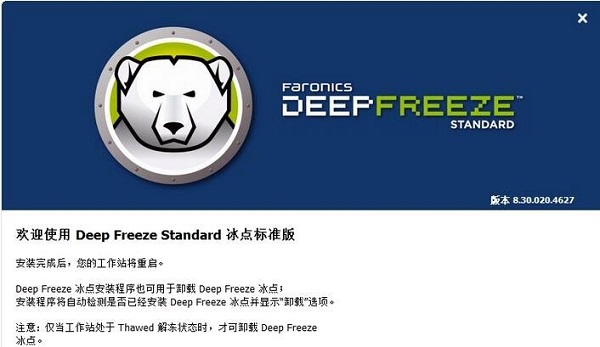
 Deep freeze Enterprise中文版是款专业性很高且使用范围也很广泛的系统还原工具,Deep freeze
Enterprise最新版可自动将系统还原到初始状态,保护你的系统不被更改。Deep freeze
Enterprise软件能够很好的抵御病毒的入侵以及人为的对系统有意或无意的破坏,不管个人用户还是网吧、学校或企业,都能起到简化系统维护的作用。
Deep freeze Enterprise中文版是款专业性很高且使用范围也很广泛的系统还原工具,Deep freeze
Enterprise最新版可自动将系统还原到初始状态,保护你的系统不被更改。Deep freeze
Enterprise软件能够很好的抵御病毒的入侵以及人为的对系统有意或无意的破坏,不管个人用户还是网吧、学校或企业,都能起到简化系统维护的作用。
软件特点
1.安装简单,易于使用:安装过程无需复杂操作,根据提示安装重启即可
2.保护你的系统不受感染:无论你对系统进行何种操作,重启之后还原至安全状态!
3.提供密码保护的完整安全体系:你可以设定密码防止他人误操作
4.Deep freeze Enterprise中文版支持FAT,FAT32的,NTFS的,基本和动态磁盘 ;支持多个磁盘和分区
5.全面支持Windows 2000、XP、Vista、Windows 7
6.支持多重引导环境、多用户切换、支持SCSI,ATA硬盘,SATA和IDE硬盘驱动器
使用说明
一、冰点还原精灵的安装
1、可以在 Windows 2000 、Windows XP、Windows Visita、Windows 7、Windows8系统下安装。
2、安装时注意选择保护的硬盘。
3、进入系统后软件呼出热键为 ctrl+AIt+shift+F6
也可以按住shift的同时鼠标双击任务图标打开,打开后可设定密码,默认密码为空。
4、主界面有三个选项,分别是:
⑴第一个为保护状态,即每次启动恢复所保护的硬盘。
⑵第二个为自由选项,比如系统正在被保护状态,我们选第二个选项,默认为1,这个1是指机器重新启动后的一次为不保护状态,当机器再次重起后,自动转到保护状态,那么在重起后我们所做的操作在第二次机器重起时就会被自动被保护起来。
⑶第三个为不还原状态,重启后冰点图标会出现红X,就是放弃了所有保护的硬盘,这时候运行冰点安装程序可以删除冰点。
二、冰点还原精灵的删除
1、按ctrl+AIt+shift+F6呼出界面,如果你没修改,密码为空,进入软件设置界面。
2、选择第三项,即放弃保护,计算机重启。
3、重启后冰点图标红x,说明冰点已经没有保护硬盘了。
4、运行冰点原程序,会出现删除选项,点击下一步删除!!
三、冰点还原中出现的clone选项卡的作用
clone的英文意思是复制,大家看了冰点的帮助后就会明白了!这个是用来主机作image就是映像时用的,例如:当在装用冰点的系统需要做一个gho镜像时,可以先把冰点解冻,然后再启动呼出clone,选择set
flag。设置标记的意思。再在冰点控制那里选择几次启动后自动保护。这样在做完镜像里,再回镜像后系统还是可以呼出冰点的。
总结的说:clone就是为了做系统镜像而生。
小编提示:
1.当你看到冰点图标在不停的闪动红X的时候就是不在保护状态,这时要注意你的设置了!
2.冰点精灵适合网吧和个人用,直接安装就可以,卸载:ctrl+AIt+shift+F6然后输入安装密码就可以,卸载后重新启动生效,完全卸载就反安装一下。
冰点系统还原,我们安装之后会自动保护我们的电脑系统安全,只要冰点软件处于冻结状态下,我们对电脑的任何操作都不会被保存。我们可以随心的使用电脑,再也不用担心操作失误了。
常见问题
1、如何设置冰点还原系统任务计划?
Deep Freeze Tasks 冰点系统任务是预先配置的操作,用于通过 ARD 管理 Deep Freeze 冰点。使用 Deep Freeze
Tasks 冰点系统任务,在 ARD 中,Deep Freeze 冰点特定的任务保存在 Deep Freeze 冰点文件夹中,通过 Apple Remote
Desktop 添加脚本文件。
要通过 Apple Remote Desktop 添加脚本文件,请完成以下步骤:
1.从计算机列表中选择目标计算机。
2.从菜单中,选择“管理 > 复制项目…”
3.将脚本文件添加到要复制的项目列表中。
4.在项目放置位置: 中,选择指定完整路径…,然后输入 /Library/Application Support/Faronics/Deep
Freeze/Scripts。单击“确定”。
5.在将所有权设置为: 中,选择从目标文件夹继承。
6.可根据需要设置其他设置。
7.单击“复制”。
2、冰点还原精灵怎么重置密码?
冰点还原精灵重置密码的步骤如下:
步骤一
启动冰点还原软件。这里登录到冰点还原精灵不是跟以往的软件一样,双击桌面图标就可以打开的,而是需要使用快捷键启动或者是使用管理员权利登录,
步骤二
弹出使用界面,在使用界面的任务栏上我们选择“密码”选项,在这里输入新密码就可以了,如果你希望新密码立即生效就选择“应用并重启”选项,如下图所示。