金山PDF阅读器最新版:一款非常实用的PDF阅读器电脑版,这款软件全程免费,它的界面清新简洁,使用便捷,用户易上手操作,而且它支持多种格式的文件进行打卡阅读,给用户一种与众不同的阅读体验,支持PDF转换和PDF编辑功能,是一款全能的阅读软件,感兴趣的朋友欢迎前来kk网站下方下载体验!
金山PDF阅读器最新版使用说明
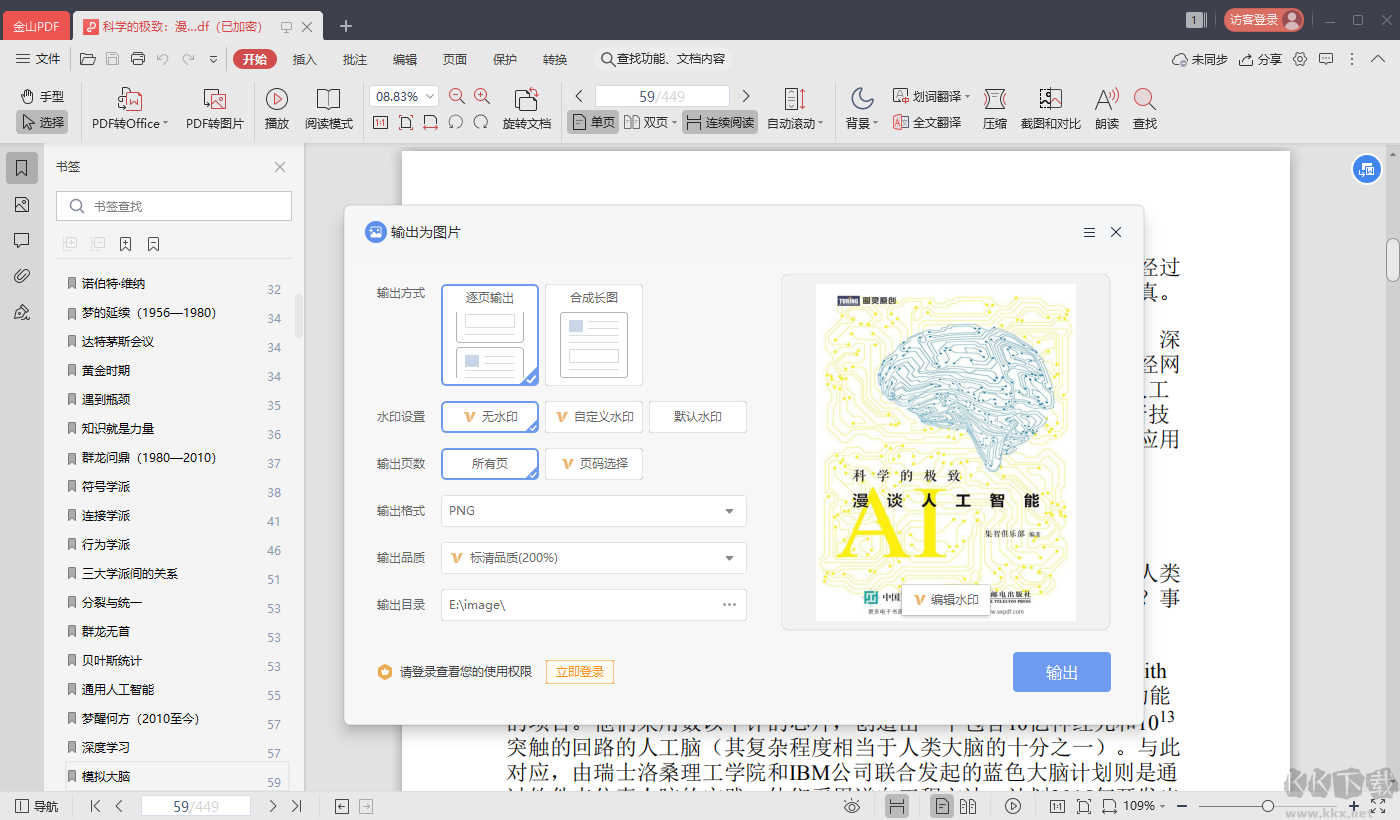
一旦安装完毕,就可以开始阅读pdf文件。金山PDF支持跳至指定页面,调整文档页面显示大小等功能。
1.跳转至指定页。
单击"首页"."尾"."前一页"."后页"按钮,单击"后页"按钮,跳至适当的页面。你还可以直接将页码输入到指定的网页中。
使用左边的导航窗口缩略图可跳到指定的页面。拖动你在缩略图中的方框,跳转到当前页指定的位置。缩略图窗口的顶部可以放大或者缩小。
可通过目录进入指定标题阅读。单击左边的导航窗口“目录”按钮,跳转到相应的目录下。点击书签前面的+或-可以展开或接收目录。
2.调整文件的浏览方式。
金金PDF系统提供多种模式。你可以在「开始」标签下面点击「放大」缩小PDF文件,或者直接选择缩放缩放。
点击「开始」选项卡下的「实际尺寸」(图)和「适合宽度」来设定网页布局。另外,你可以通过点击View标签来获得更多的网页布局设置。
打印
如何打印PDF文件?
1.请确认打印机安装是否正确。
2.选择金山PDF菜单—“打印”或“开始”选项卡—“打印”
3.选择打印机.打印范围.打印份数和其他选项。
4.单击"打印"
2.打印对话框。
在金山PDF菜单中,“打印”或“开始”选项卡—“打印”可打开打印对话框,更改打印选项。请继续查看对话框内容完成打印设置。
金山PDF阅读器最新版常见问题
如何编辑文本?
如果您想要修改的文件,在表格标题的右边,可以看到工具按钮,点一下,工具就会展开。
使用“内容编辑”→“编辑文字和图片”,点一点,就会发现文档中可以修改的部分已经被自动转换为一个框架。
下一步,在任何盒子里,你可以任意编辑它,这与编辑word文档没什么两样;比如下图中的“明天开始:”是我加上的;而“黎明即起”则被改为“黎明即起”。
您还可以调整字号.颜色.加粗.下划线等。
如何合并文档?
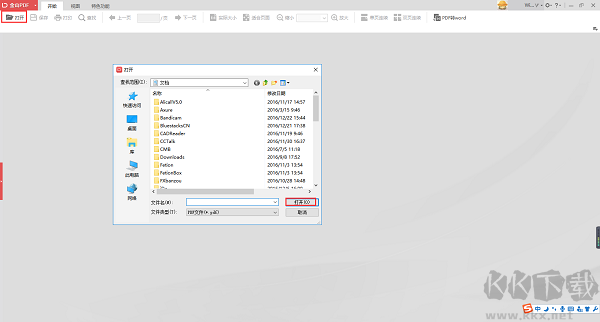
点击打开按钮,选择你想要编辑的文件。
单击页面左上角的菜单,然后选择将文本转换成单词文档。
选择上面的菜单栏中的PDFMerge,点击添加文件。
在添加文件后,点击页面右下方开始合并,以便将多个PDF文件合并为一个。
金山PDF阅读器最新版功能介绍
编辑文字
让PDF像Word一样自由编辑,快速修改PDF文档内容
格式转换
支持PDF转WORD、图片、EXCEL、TXT、PPT,支持图片转PDF
一键压缩
大幅度缩小文档体积,方便上传和发送
页面处理
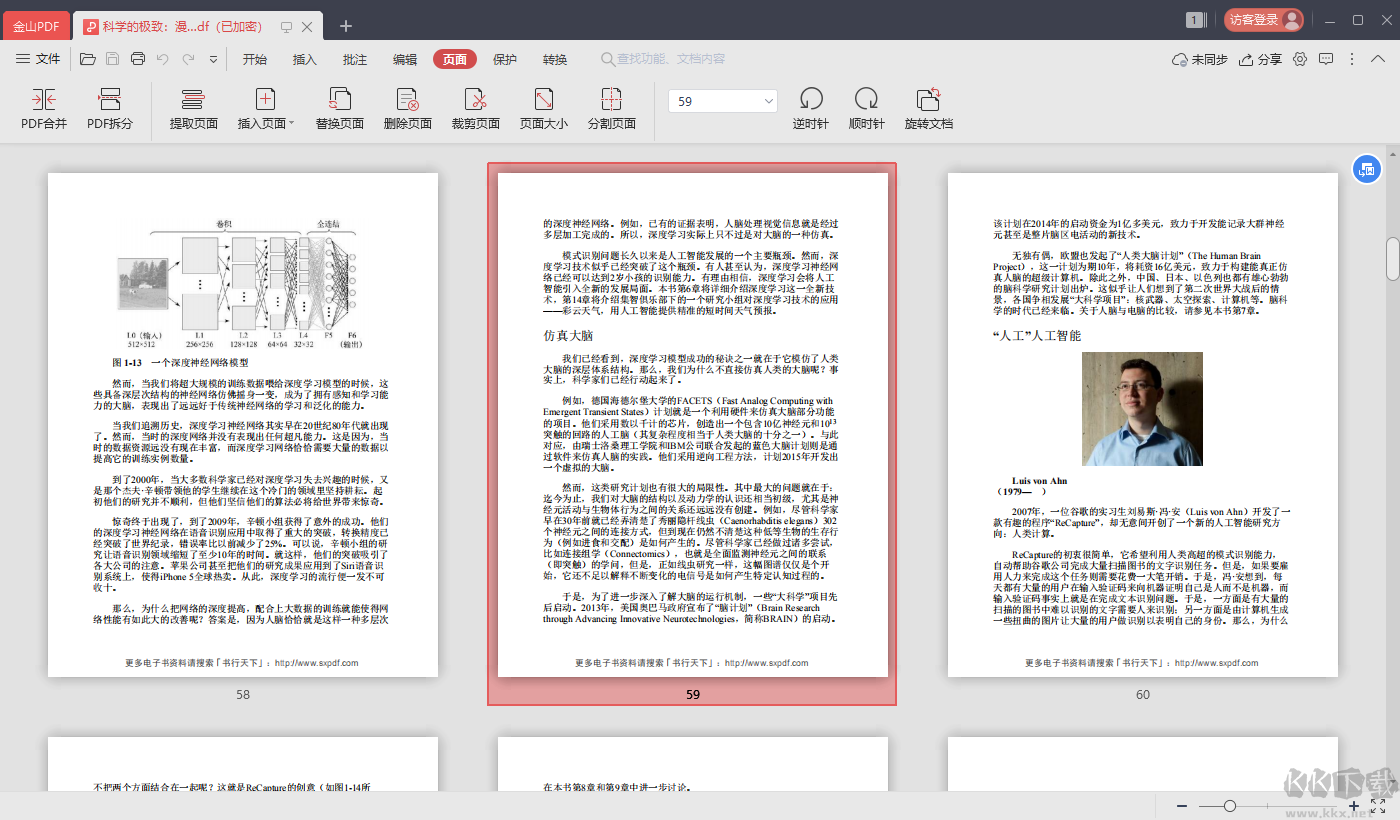
PDF合并、PDF拆分、提取页面
旋转文档、删除页面、插入页面
阅读
调整页面比例、添加和修改目录
缩略图、全屏查看、单双页切换
安全
加密、签名、涂改液
金山PDF阅读器最新版软件特色
非凡的阅读体验
划词翻译
护眼和夜晚阅读模式
幻灯片播放
上下文截图对比
全新的注释功能
插入文字
添加图片
高亮、下划线、形状
涂改液
优异的转换效果
pdf转word、EXCEL、PPT
图片转PDF
PDF转图片
AI识别扫描件中的文字