PicPick是一款非常好用的屏幕截图软件,软件不仅支持截图功能,还提供了取色器、调色板、放大镜、标尺、绘画工具等一系列实用功能。用户使用PicPick进行截图之后,我们可以直接在软件中对截取下来的图片进行编辑,让截取的图片更加符合自己的需要。KK下载站为您提供PicPick 中文免费版下载,需要屏幕截图软件的朋友可以下载使用哦!
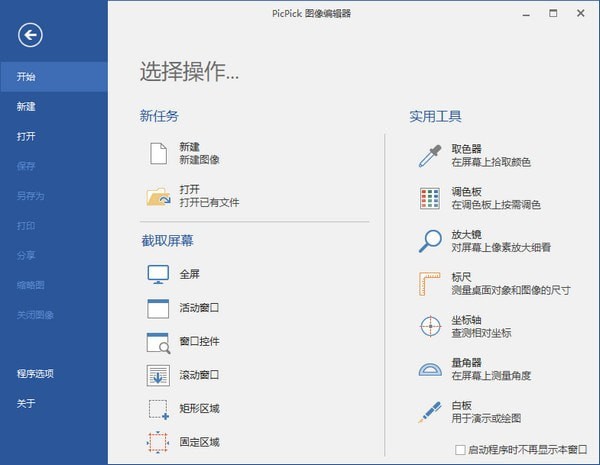
PicPick屏幕截图软件使用说明
PicPick怎么滚动截图?
第一步:打开需要截图的页面
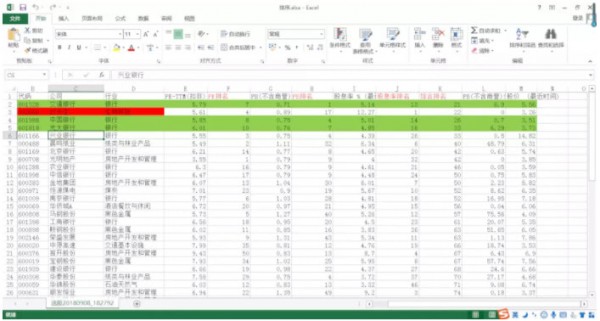
例如截取excle表格中的数据(要用office打开表格呦,使用wps是无法识别滚动区域的)
打开excle表格,图所示,我们可以看到页面只能显示26行的数据,如果采用静态的截图,只能截取前26行的内容
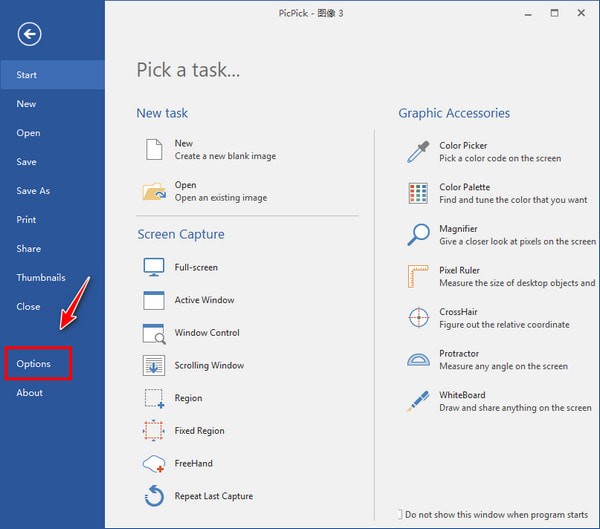
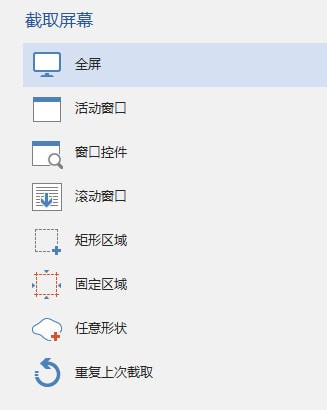
第二步:下载安装后,打开该软件,在该软件的开始页面,点击【滚动窗口】
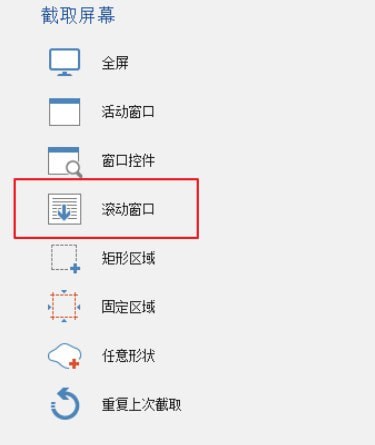
点击完成后会出现如下图效果,出现一个红框,红框的右上角写着【自动滚动】
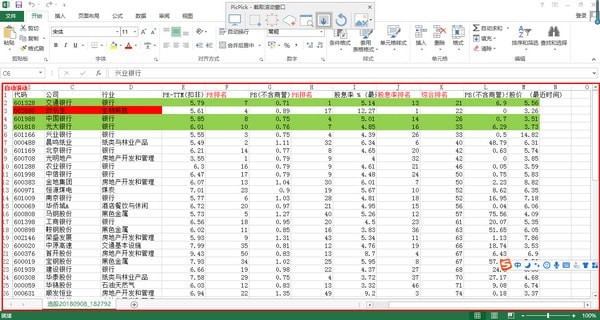
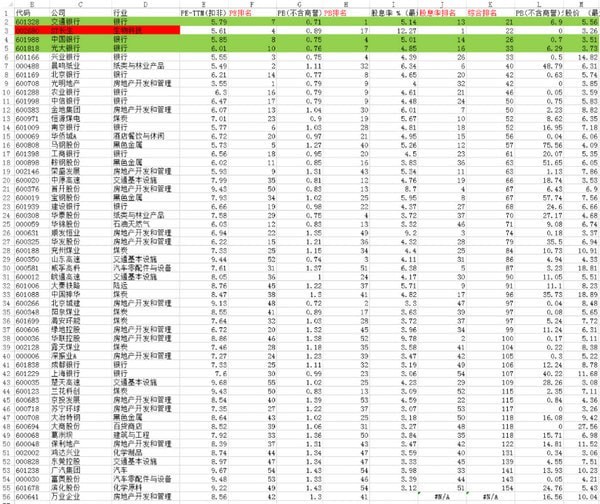
第三步:把鼠标放在红框区域内的任意位置,单击鼠标右键,可以神奇的看到,屏幕自动滚动开始截图啦。完成截图的效果如下所示。
PicPick怎么设置中文?
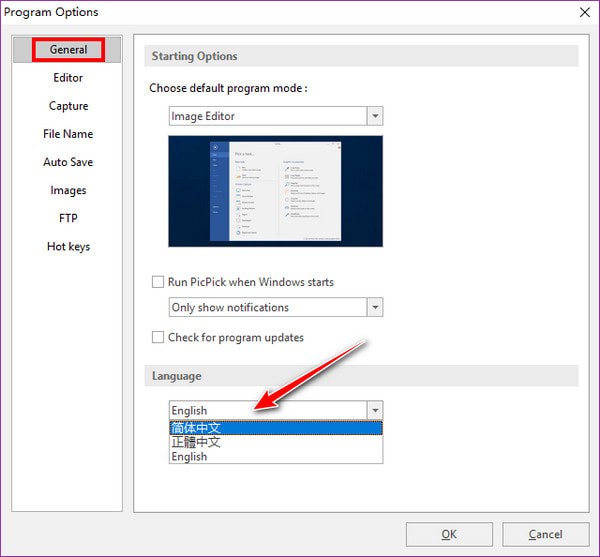
PicPick软件打开后如果默认是英文界面,可以在File→Options→General→Languages处将语言设置为简体中文,如下图所示:
PicPick屏幕截图软件功能介绍
多种截图方法
截获屏幕截图、活动窗口的截图、桌面滚动窗口的截图和任何特定区域的截图等等。
编辑图片
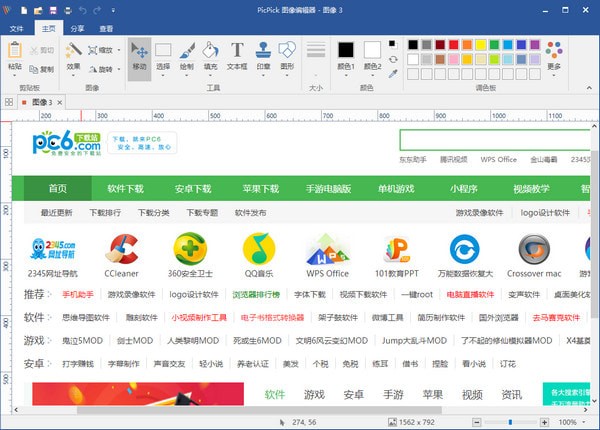
注释并标记您的图片:您可以使用内置图片编辑器中的文本、箭头、形状和更多功能,并且该编辑器还带有最新的 Ribbon 风格菜单。
图片效果
为你的图片添加各种效果:阴影、框架、水印、马赛克、运动模糊和亮度控制等等。
平面设计附件
PicPick提供了各种平面设计附件,包括颜色选择器、颜色调色板、像素标尺、量角器、瞄准线、放大镜和白板。
PicPick屏幕截图软件软件特色
截获任何截图
截获屏幕截图、活动窗口的截图、桌面滚动窗口的截图和任何特定区域的截图等等。
编辑你的图片
注释并标记您的图片:您可以使用内置图片编辑器中的文本、箭头、形状和更多功能,并且该编辑器还带有最新的 Ribbon 风格菜单。
增强效果
为你的图片添加各种效果:阴影、框架、水印、马赛克、运动模糊和亮度控制等等。
分享到任何地方
通过网络、邮件、ftp、Dropbox、Google Drive、SkyDrive、Box、Evernote和其它更多方式来保存、分享或发送你的照片。
平面设计附件
各种平面设计附件包括颜色选择器、颜色调色板、像素标尺、量角器、瞄准线、放大镜和白板。
自定义设置
软件带有各种高级的设置,您可以自定义快捷键、文件命名、图片质量和许多其它的功能。