
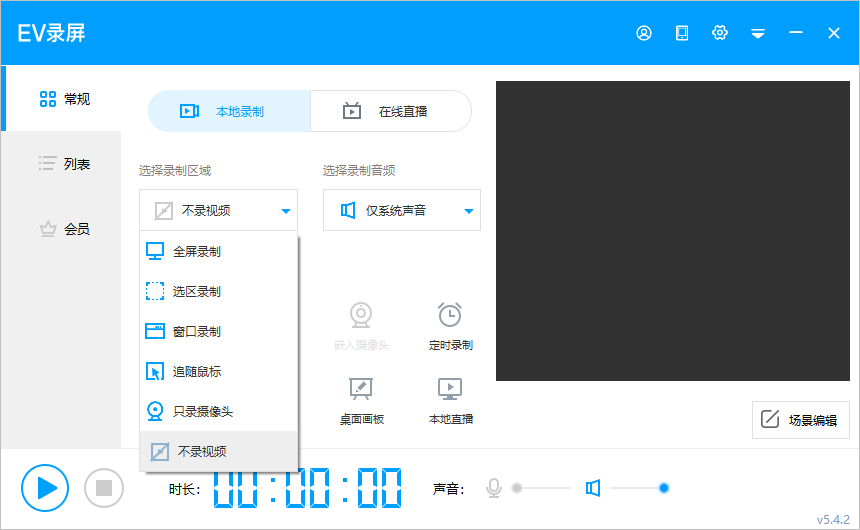
EV录屏是一款不收费、不限时的高性能视频录制直播软件。集合了视频录制与直播功能于一身。软件支持分屏录制、场景编辑、教学画板等多种录制模式,并具有桌面画板、按键显示、鼠标设置等实用工具。EV录屏还支持画中画组合录制、实时屏幕共享等高级功能,适用于不同的录制需求和使用场景。软件界面简洁易用,操作简单,适合各种水平的用户使用.
EV录屏,1分钟了解
|
相关软件
|
版本说明
|
下载地址
|
AirPlayer
|
官方版v1.0.2.3
|
查看
|
迅捷录屏大师
|
PC版 v1.2.1
|
查看
|
oCam(屏幕录像软件)
|
官方版 v465.0
|
查看
|
FastStone Capture
|
绿色版v9.0
|
查看
|

软件功能
桌面和摄像头组合录制
在选择全屏/区域录制桌面时,还可以叠加摄像头
支持多路摄像头同时录制
爱不释手的优秀画质
录制支持原画、超清、高清、清晰、普清、一般6个等级画质级别,符合市面主流视频画质要求。
直播录制支持原画和码特率自定义设置,满足不同用户电脑和网络状态。
各画质级别均无录制次数限制,无录制时间限制。

三分屏课程录制
课程PPT、教师摄像头、教学大纲三个场景同步进行
让老师在会议室或课堂、机房能快速分享桌面,学生只需点击链接或是扫描二维码即可观看。
自由编辑背景图
开启场景编辑,支持“自定义文字水印”和“自定义图片水印”
图片、文字、摄像头随意组合,满足你的多种需求
直播推流
开启直播,一键推送到各大直播平台
自带直播助手,实时将观众消息呈现到桌面
软件特色
操作简单,通俗易懂
小白也能快速上手,支持插件管理与下载,轻松实现多种功能
极致运行,顶级画质
独特的设计使得EV录屏内存占用率低,cpu消耗小
隐藏LiveView自身窗体,避免“递归”录制
画中画组合录制
分屏录制、场景编辑
三分屏录制,同时录制桌面、摄像头以及图片
实时屏幕共享
桌面任意选区录制与全屏录制
同步保存至本地,想看就看
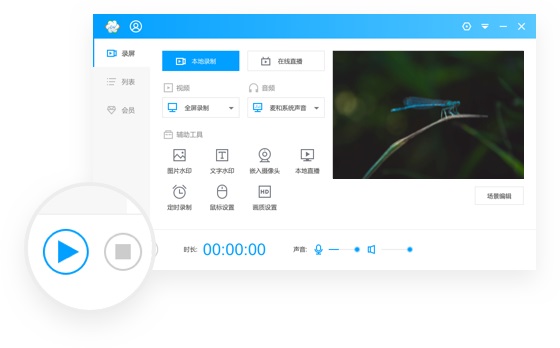
使用方法
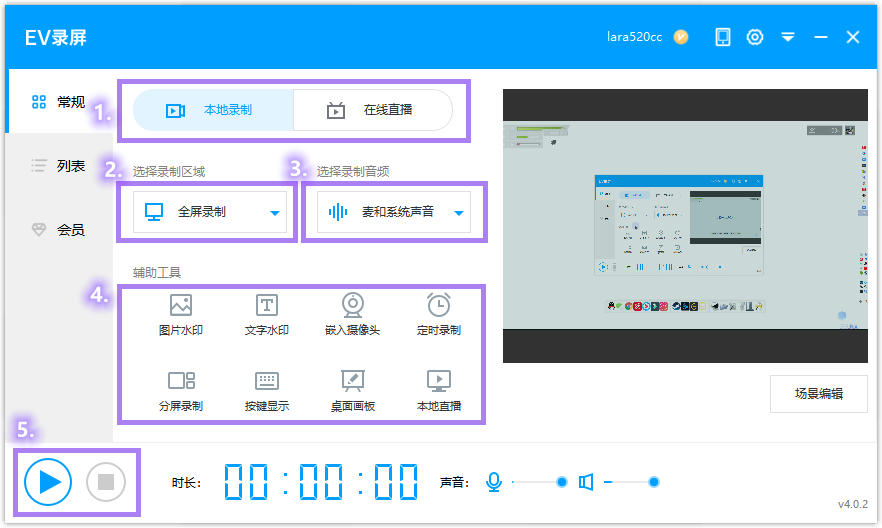
1.选择您要使用的录制模式(本地录制、在线直播)
2.录制区域(全屏录制、选区录制、只录摄像头、不录视频)
3.录制音频(仅录系统音、仅录麦克风音、系统音和麦克风音、不录音频)
4.辅助工具:
4.1图片/文字水印:免费功能
登录会员账号使用时,已经添加过的文字或图片水印会自动保存在列表里,无需二次添加。

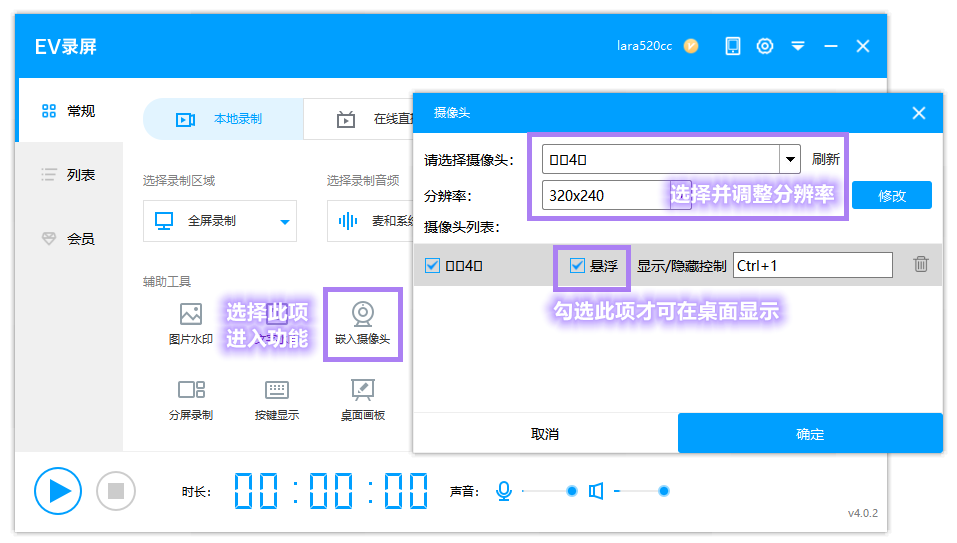
4.2 嵌入摄像头
作为辅助预览画面,嵌入摄像头到主画面中。开通会员登录账号后点击悬浮,可以在录制过程中看到摄像头即时录制的内容。
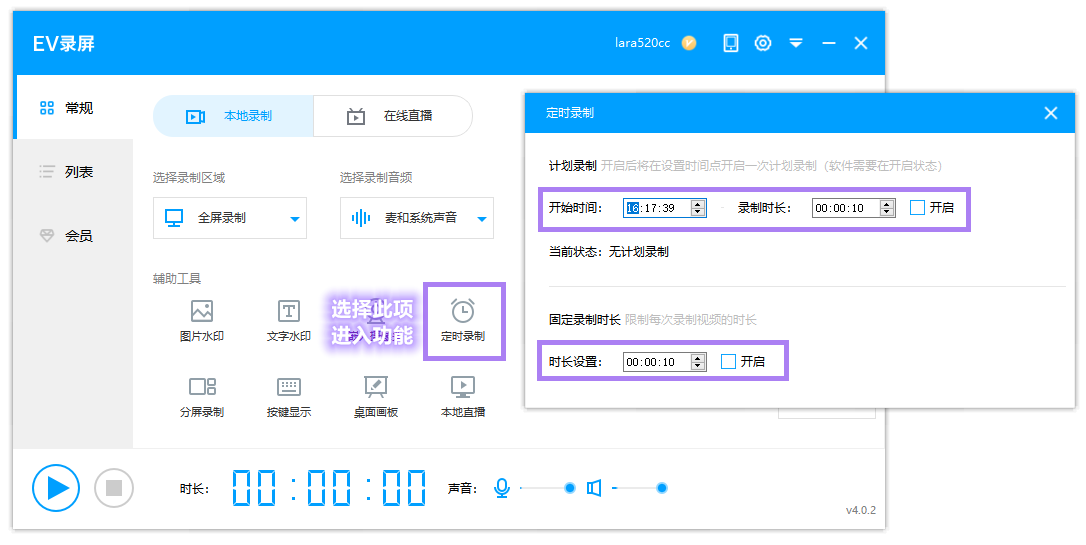
4.3 定时录制:
①从某一时刻开始录制到某一时刻停止,起始时间由自己设定;
②设置每次录制的时长,具体录多长由自己设定数值。
FAQ
ev录屏怎么录不上声音?
要明确的是:录制时是系统音无声,还是麦克风无声。
为了保护版权、防止盗版资源的泛滥。无论像腾讯、优酷以及爱奇艺之类这样的视频类门户网站,还是学习类的视频网站,基本上都会使用视频加密技术。
如果在这些网页进行录制测试的话,有很大可能是录不到播放出来的声音的,并且这个问题没办法通过调制参数来解决。
因此,大家可以进入我们的官方网站,打开一个教程视频录制2分钟,查看声音是否能正常录制。
如果能够录制到声音,说明之前录制的视频经过了加密处理,录不到声音属于正常情况。
怎么用EV录屏录制游戏视频?
准备游戏启动游戏,如果是全屏模式的游戏,需要在【游戏的系统设置】里面将【全屏模式】调整为【窗口模式】或者【无边框模式】
选区录制首先,要【下载EV录屏】,安装并运行。然后,选择EV录屏的【本地录制】 ,选择【选区录制】并调整录制的画面大小刚好和游戏窗口一致,音频选择【系统声音】或者【麦和系统声音】
开始录制点击开始录制,通过快捷键【Ctrl+F2】(默认)可快速结束录制,点击列表即可查看录制视频。
ev录屏最多能录多久?
软件本身是没有限制时长的,录屏时长跟用户的硬件配置和操作有关。
ev录屏的视频保存到哪?
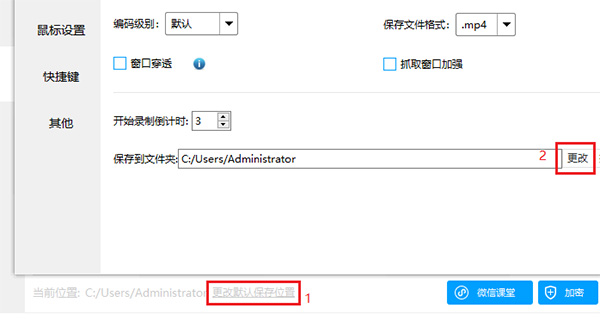
系统默认将录制的视频存在电脑本地的C盘下,假如您将C盘里的所有视频都删了,那自然通过软件无法找到视频,因为存在C盘下的视频已经被删除了。
通过点击下图注释1/2处修改过视频的保存路径,所以列表只展示最新存储位置录制的几个视频,而原先的则存在之前的位置不会出现在列表里。
更新日志
1、新增悬浮控制小球,让操作快速方便
2、优化系统托盘菜单
3、优化文字水印的设置
4、新增录制过中录制异常自动检测
5、优化选区录制,可随意拖动
6、新增GPU硬件加速编码和硬件采集模块
7、新增录制过程系统休眠控制
8、修复其它已知bug
软件特别说明
尊重软件版权,本站提供软件版本为官方正式版。


