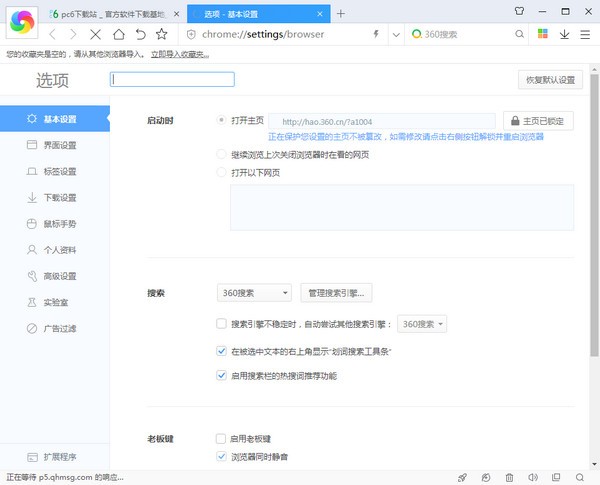
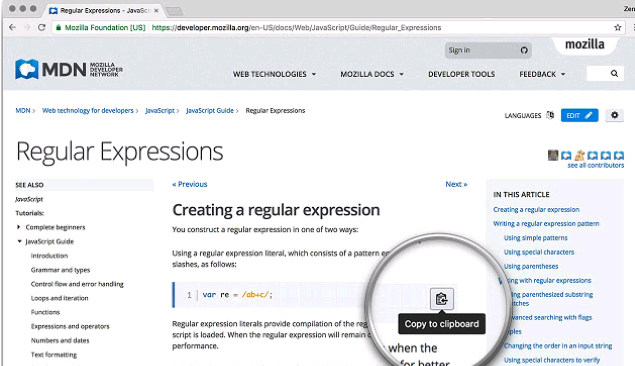
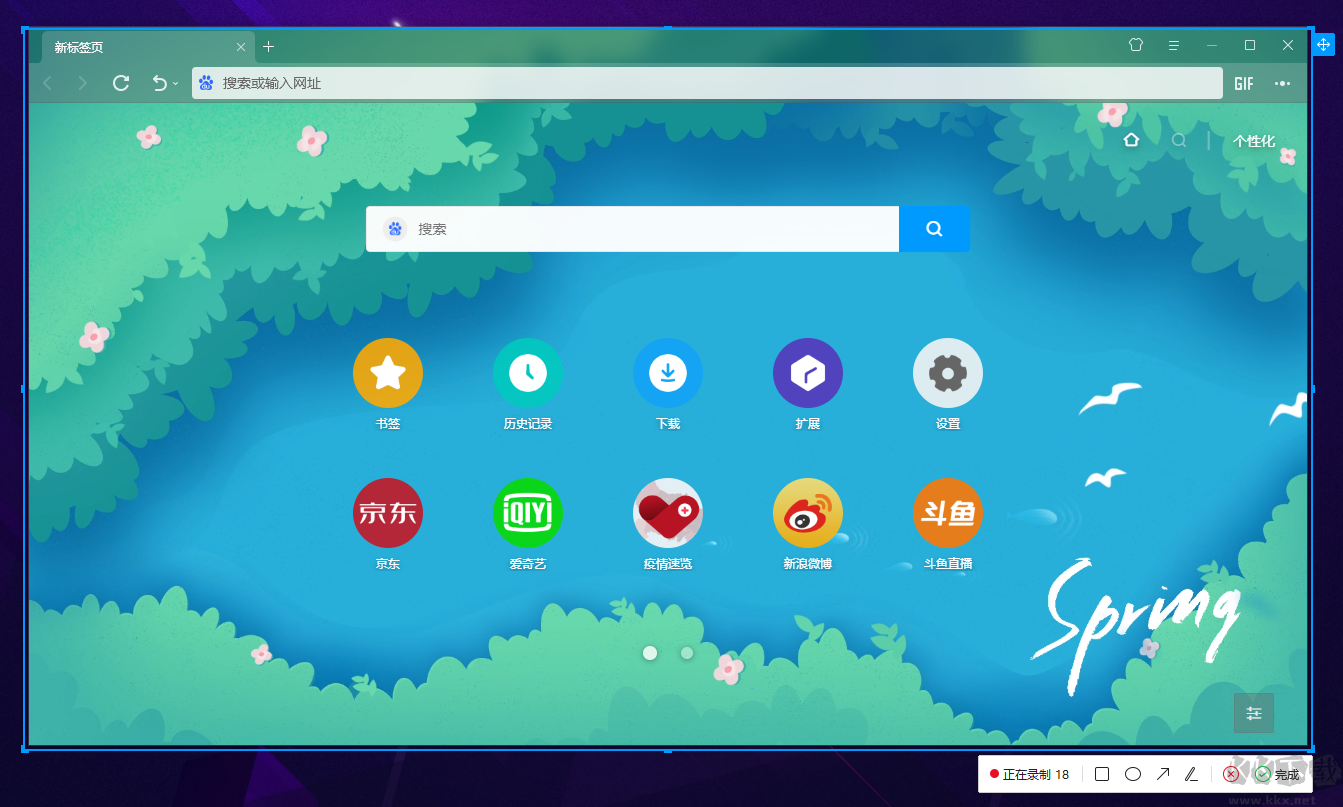
小白浏览器最新版是电脑上常见的浏览器,它的功能性强大,使用方便,界面简洁,而且在小白浏览器最新版搜索的图片画质都非常的清新。用户想要了解某些东西的时候,只需要在小白浏览器最新版搜索栏里面进行搜索,就可以得到自己想要的东西,而且还条理清晰,通俗易懂,一目了然。排版清新
小白浏览器最新版软件特色
1、浏览速度超快,软件小巧启动速度快,加载网页超快
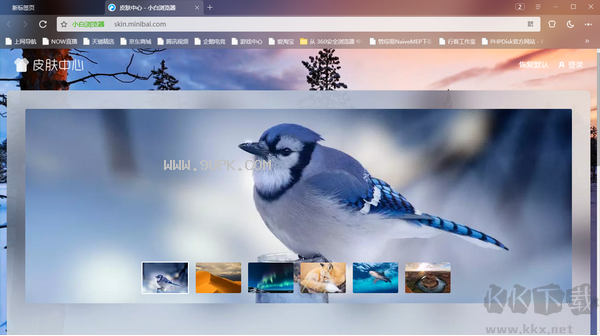
2、动态屏皮肤,独创会“动”的主题皮肤,并且支持自定义让你的浏览器独具个性
3、网页分屏功能,轻松同时观看两个网页,再不用把两个窗口拖来拖去
4、GIF动图编辑功能,快速加工GIF一键分享成为斗图大王
5、多重加密手段,保护用户隐私安全
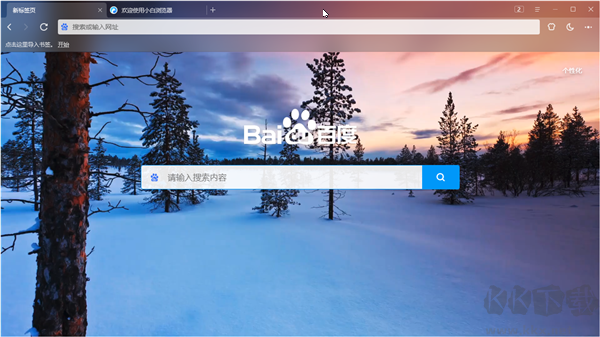
6、清爽首页,回归标签页本质,简单方便
小白浏览器最新版优势
1、不仅支持多种操作系统,而且还支持多种语言,方便全球用户使用。
2、自定义设置让成为“用户的浏览器”,可以根据个人喜好自定义设置和样式。
3、借助小白浏览器内核技术,具有超快的浏览速度和出色的性能。
4、用户随时可以获取超多的结果,搜索速度超级快,让你可以快速搜索。
小白浏览器最新版功能介绍
1、网址安全监测
2、海量皮肤、应用扩展
3、同步功能、随身携带数据
4、多标签预览功能
5、鼠标手势快捷键
6、智能地址栏内容直达
7、智能搜索框热点推荐
8、无痕浏览、来无影去无踪
9、小号多开、多账号同时登录不串号
10、清理上网痕迹
11、夜间模式
12、视频小窗播放
13、截图、GIF动态截图
14、网页翻译功能
15、快捷键自定义、手势自定义
16、超级拖拽
17、切换不同语言
小白浏览器最新版常见问题
[1]小白浏览器如何更新升级?
解决办法:
1、通常默认情况下小白浏览器会自动保持与官方最新版本同步
2、想要手动升级,那么找到小白浏览器右上角的菜单按钮(三条横杠)点击后在菜单里面找到“帮助”里面的“在线升级”,浏览器会检测目前安装的是否为最新版本。
[2]小白浏览器如何使用分屏功能?
目前小白浏览器分屏功能有4个使用入口
1、在工具栏的分屏按钮
2、拖动标签时将标签拖动到屏幕中央指定的区域
3、在鼠标右键后的菜单列表中可以选择使用分屏功能
4、在浏览器菜单中选择创建分屏窗口
[3]小白浏览器如何使用动态皮肤?
1、在浏览器顶部找到“皮肤”图标,进入小白浏览器皮肤中心
2、在选择皮肤分类的菜单中选择“动态屏皮肤”
3、然后可以根据自己的喜好选择动态皮肤,开启酷炫的小白浏览器使用姿势!
[4]小白浏览器如何编辑GIF?
当发现有喜好或者独特的GIF时,我们可以使用小白浏览器的GIF编辑功能,将GIF加工以后分享给自己的好友。
1、我们把鼠标光标移动到GIF动图上,我们可以看到图片上面的小浮窗
2、然后我们点击“GIF”按钮,进入GIF编辑页面
3、在这里就可以发挥自己的脑洞,添加文字或者是图形来好好恶搞一番吧
最后不要忘记了将GIF分享给自己的好朋友哦!