应用软件
Adobe Acrobat是Adobe官方出品的PDF文档全能解决方案套件。PDF文件格式是Adobe公司设计的,用Adobe Acrobat X Pro来创建编辑、阅读(Adobe Reader X)、转换PDF当然是最稳定的。其他PDF软件如PDF-XChange Pro、福昕pdf阅读器兼容性不如Adobe Acrobat X Pro好。
adobe acrobat ,1分钟视频欢迎你了解!
| 相关软件 | 版本说明 | 下载地址 |
|---|---|---|
| Foxit PDF Editor(福昕PDF编辑器) | 中文版 | 查看 |
| Icecream PDF Editor | v1.17 | 查看 |
|
PDFelement Pro |
v11.4.5.3307 | 查看 |
| 方正Apabi Reader(多格式文档阅读器) | 官方安装版 | 查看 |
软件特色
强大的PDF编辑和转换功能: 该软件可以轻松地将多种文件格式(如Word、Excel、PowerPoint等)转换为PDF格式,同时也支持将PDF文件转换为其他格式。 提供丰富的PDF编辑工具,允许用户直接对PDF文件进行编辑,如添加注释、修改文本、插入图像等。 PDF表单处理: 用户不仅可以创建和编辑PDF表单,还能通过软件内置的表单工具,轻松收集和处理表单数据。 高效的文档管理: 支持将各种类型的文件(包括视频和互动媒体)整合到一个精美的PDF包中,方便用户进行统一管理和分享。 提供动作精灵功能,能够自动执行并共享多步骤任务,极大地提高了工作效率。 强大的安全性保障: 通过密码和权限设置,用户可以保护PDF文件,防止未经授权的访问和修改。 与其他软件的良好兼容性: 该软件与多种办公软件(如Microsoft Office)和操作系统具有良好的兼容性,用户可以在不同的平台上无缝使用。 简洁易用的操作界面: 提供直观的操作界面和丰富的帮助文档,使用户能够轻松上手并充分利用软件的各种功能。功能介绍
1.PDF转换与编辑: 支持将多种文件格式如Word、Excel、PowerPoint、HTML、JPEG、PNG、TIFF等转换为PDF格式。 可以将纸质文档扫描成可搜索的PDF。 提供丰富的编辑功能,允许用户轻松编辑PDF文件,如添加注释和批注、分离和合并文档等。 2.PDF表单创建和填写: 允许用户创建和填写PDF表单,包括文本框、复选框、单选按钮、下拉列表、日期选择器等。 提供智能化的表单字段识别功能,可以将现有表单轻松转换为可填写的PDF表单。 3.PDF注释和批注: 提供多种注释和批注工具,如文字标记、高亮、下划线、删改线、箭头等,帮助用户阅读和理解PDF文件。 4.PDF安全性与保护: 支持添加密码和数字签名等安全措施,以保护PDF文件的机密性和完整性。 允许用户控制PDF文件的访问权限,确保文件只能被授权用户查看和编辑。 5.与其他软件的集成: 与Microsoft Office 2010等应用程序集成,用户可以在这些应用程序中直接创建PDF文件。 提供与其他应用程序的协同工作功能,方便用户在不同平台或操作系统之间共享和编辑PDF文件。FAQ
Q:Adobe Acrobat X Pro能做什么? A:Adobe Acrobat X Pro是一款功能强大的PDF编辑和管理软件。它允许用户创建、编辑、转换、签署和共享PDF文件。无论是将其他格式的文件转换为PDF,还是对PDF文件进行详细的编辑和注释,Adobe Acrobat X Pro都能轻松应对。 Q:我可以用Adobe Acrobat X Pro修改PDF文件中的文字吗? A:是的,使用Adobe Acrobat X Pro,你可以直接修改PDF文件中的文字。通过软件提供的编辑工具,你可以轻松地修改、添加或删除PDF中的文本内容。 Q:Adobe Acrobat X Pro如何编辑PDF内容? A:编辑PDF内容的过程相对直观。首先,打开你要修改的PDF文件,然后在操作界面的右侧找到并点击“工具”按钮。接下来,点击“内容编辑”下的“编辑文本和图像”,这时你会发现文档中可修改的部分已经自动转成了文本框边界。然后,你就可以随意编辑这些文本框中的内容了。 Q:Adobe Acrobat X Pro与其他PDF编辑软件相比有何优势? A:Adobe Acrobat X Pro相比其他PDF编辑软件,具有更强大的编辑功能和更丰富的特性。它支持更广泛的文件格式转换,提供了更细致的PDF编辑工具,同时还具备强大的安全性和协作功能。此外,Adobe Acrobat X Pro还与其他Adobe产品和多种操作系统具有良好的兼容性。 Q:如何获取Adobe Acrobat X Pro的帮助和支持? A:如果你在使用Adobe Acrobat X Pro过程中遇到问题,可以通过多种途径获取帮助和支持。首先,你可以查阅软件的官方文档和在线教程,了解软件的使用方法和常见问题解答。其次,你可以访问Adobe的官方网站或联系客服,获取更专业的技术支持和帮助。安装步骤
1、下载并解压软件包【adobeacrobatXpro】,在同名文件夹中找到【ROOT】文件夹下的【Setup】文件,并双击启动;
2、安装程序已经默认填写好序列号,直接点击【安装】按钮;
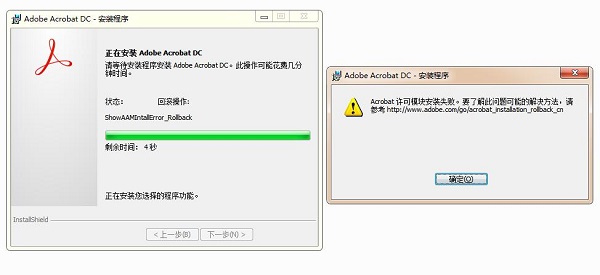
3、此版本安装过程中会出现“Acrobat 许可模块安装失败”弹窗提示,先点击确定中断安装;
4、在解决上述问题之前,需要说明一下,一般你的电脑里已经安装过Adobe Acrobat旧版本或其它Adobe系列产品的话,就很容易出现许可模块安装失败的问题,所以解决办法也是首先移除这些软件,然后再重新安装Adobe Acrobat!
备注:该方式可能会导致需重新安装Adobe系列软件,如Photoshop、Lightroom等。
具体操作如下:
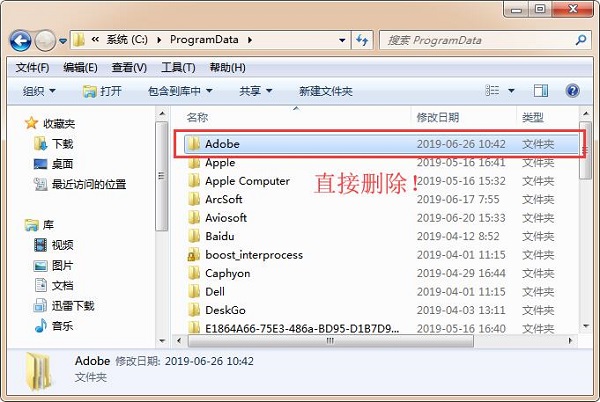
①找到【C:ProgramDataAdobe】文件夹并删除;

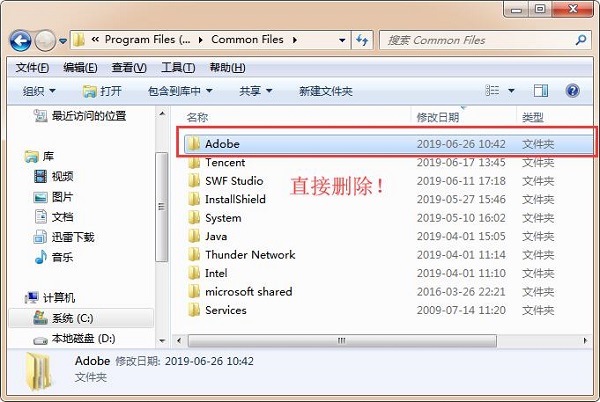
②找到【C:Program Files (x86)Common FilesAdobe】文件夹并删除;

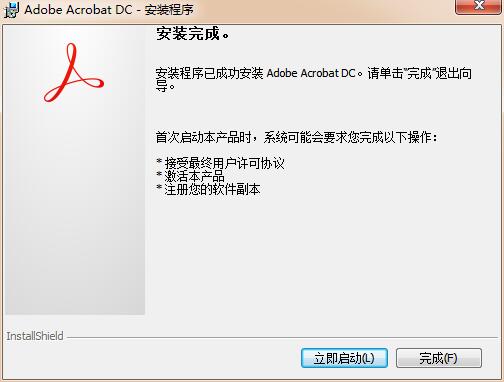
5、上述步骤设置完成后,按步骤1、步骤2重新操作,安装程序运行结束后,单击“完成”按钮结束安装。

使用技巧
用Adobe Acrobat X Pro进行pdf文件内容的编辑提取:
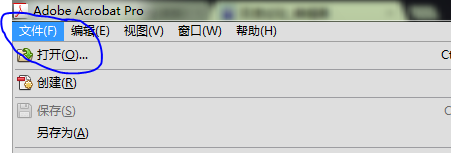
1、首先运行Adobe Acrobat X Pro软件,打开你要提取文字的pdf文档,如下图所示:
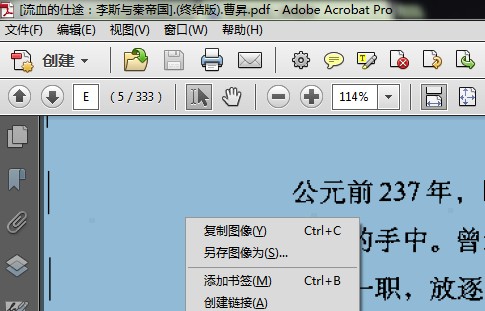
2、定位到你想要提取文字的页面,选中,点击右键可以看到,当前页面是一张图片,如下图所示:
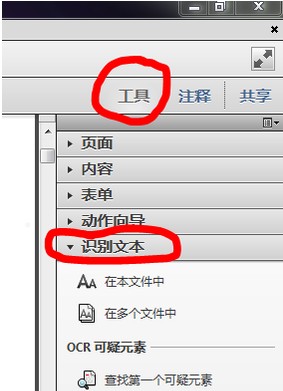
3、在Adobe Acrobat X Pro软件工具栏右侧,依次找到工具——识别文本,如下图所示:
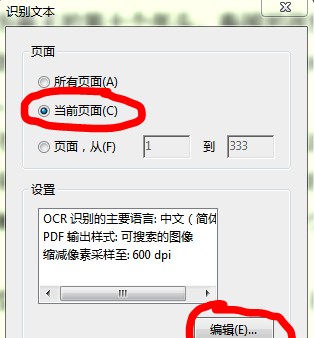
4、点击“在本文件中”,弹出识别文本的窗口,为了方便,我选择了当前页面,设置中内容一般不用设置,如有需要可以点击编辑,更改设置项目,如下图所示:
5、点击“确定”后,软件会自动分析当前页面,然后自动识别其中的文本,如下图所示:
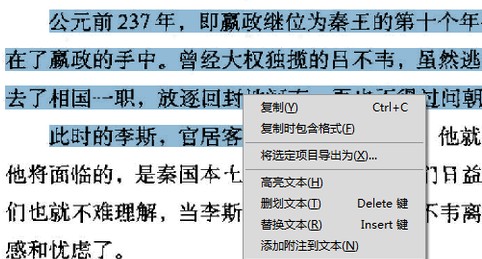
6、识别完成后,仍然停留在当前页面,不同的是,当再次选择其中的文本点击右键后,就能看到熟悉的复制,也可以选择“将选定项目导出为…”,如下图所示:
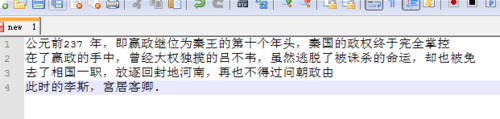
7、复制完成后,将其粘贴到文本文档中或者你需要的地方就可以了,如下图所示,pdf中的文字就这样提取出来了。
版权声明:本站提的序列号、注册码、注册机、破解补丁等均来自互联网,仅供学习交流之用,请在下载后24小时内删除!
本软件通过百度网盘提供下载链接,下载时享受百度网盘SVIP级别体验,无需购买百度网盘会员也可享受不限速下载!