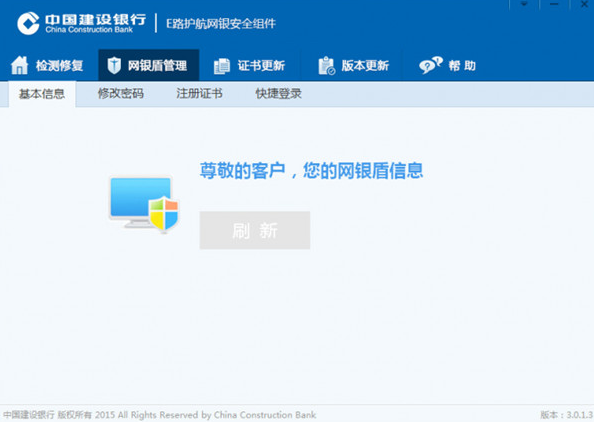
 中国建设银行E路护航网银安全组件是一款专为提升网银交易安全而设计的软件。它集成了网银安全检测工具、网银安全控件及密码保护控件,全方位保障用户的账户安全。中国建设银行E路护航网银安全组件能够实时检测计算机系统设置,确保网银盾证书和驱动安装正确,减少操作不当导致的问题,还提供高级别的安全认证服务,确保交易信息的真实性和完整性。
修复方法
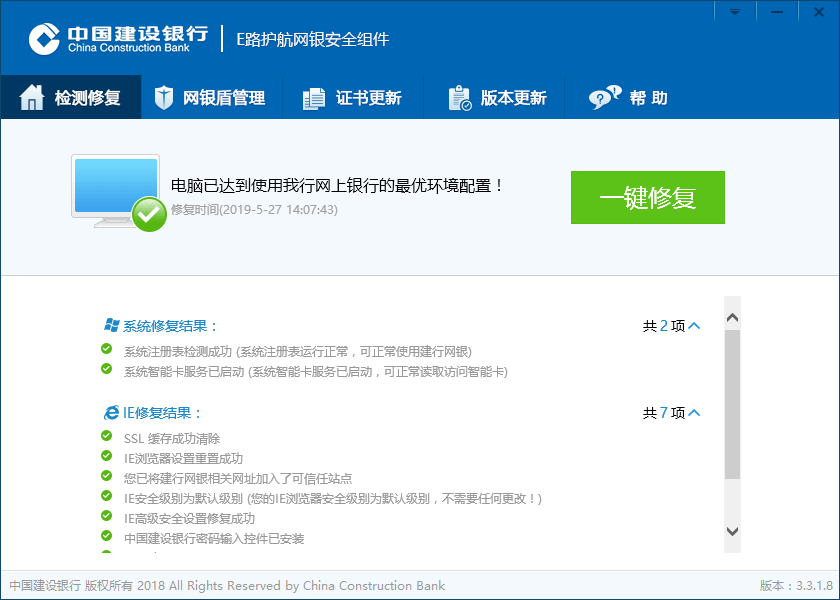
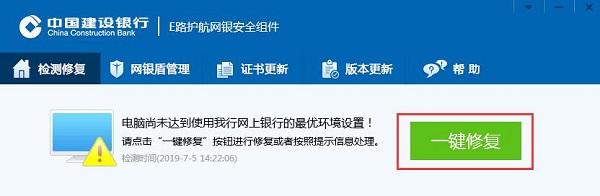
1.请您打开“中国建设银行E路护航网银安全组件”快捷方式,在界面中找到并点击【一键修复】选项。
2.当软件开始修复时,请您稍安勿躁,耐心等待修复过程完成。
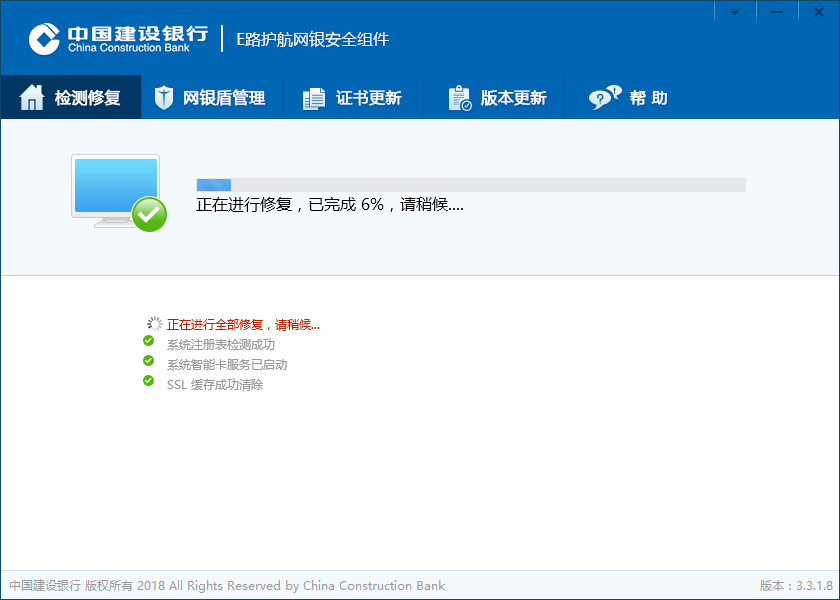
3.当中国建设银行E路护航网银安全组件修复工作结束后,您将会看到修复的结果,这时您就可以继续正常使用网银服务了。
注意事项
1.中国建设银行E路护航网银安全组件目前暂不支持捷德网银盾。如果您恰好是捷德网银盾的用户,建议您前往相关渠道下载并安装捷德网银盾管理工具和高级版签名通程序。想要确认您的网银盾类型,只需查看网银盾外壳上的编号,如果编号前两位是“11”,那么您的网银盾便是捷德网银盾。
2.中国建设银行E路护航网银安全组件兼容多种主流浏览器,包括Edge浏览器、IE浏览器、360浏览器以及火狐浏览器。
3.为确保组件安装过程顺利进行,避免可能的冲突或错误,建议您在安装期间暂时关闭电脑上的杀毒软件或防火墙。
4.中国建设银行E路护航网银安全组件不仅适用于高级版客户,同时也支持简版客户,为您提供全方位的网银安全保障。
安装步骤
一、从本站下载中国建设银行E路护航网银安全组件安装包,解压后双击.exe文件即可开始安装。
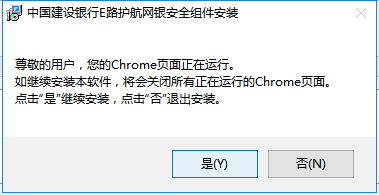
二、若您正在使用Chrome浏览器,请先关闭浏览器再进行安装。
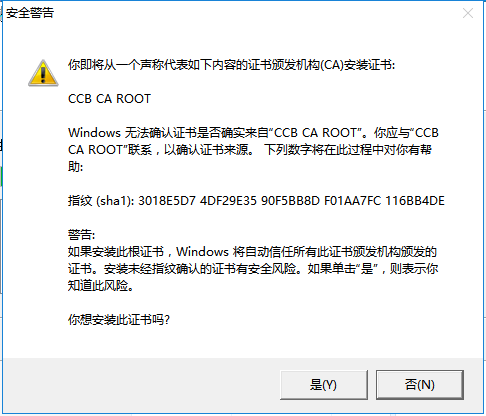
三、安装过程中,若提示需要安装安全证书,请点击【是】确认。
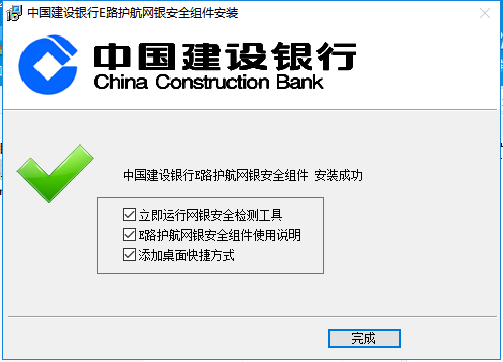
四、安装成功后,请根据您的需求勾选【立即运行】、【打开使用说明】和【创建快捷方式】,然后点击【完成】即可。
功能介绍
1、账户查询
快速查询到自己账户的各类信息
2、悦生活
生活缴费、信用卡还款等问题都可以快速解决
3、业务申请
信用卡、贷款都可以办理
4、网点业务预约
为了节省时间可以提前预约填单取号
FAQ
问:如何配置我的电脑更好的使用建行网银?
当您遇到以下情况时,您可以按照图示方法进行操作。
1、当您所用浏览器在我行个人网银相关网页出现下图所示情况时,请将鼠标移至加载提示条中点击“运行加载项(R)”。

2、当您所用浏览器在我行个人网银相关网页出现下图所示情况时,请点击“允许(A)”按钮。

3、当您由于电脑设置和操作不当问题导致您不能正常使用网银时,您可以通过点击E路护航®安全检测工具中的“一键修复”按键将您的电脑和浏览器配置到网银运行的最优环境。如下图所示:
问:(win10系统中)IE11浏览器反复提示下载E路护航
如果客户使用网银时,系统反复提示下载安装E路护航,在确认E路护航安装成功后,请点击“一键检测”按键,点击“IE11浏览器反复提示下载E路护航问题操作指南”进行设置。如图:
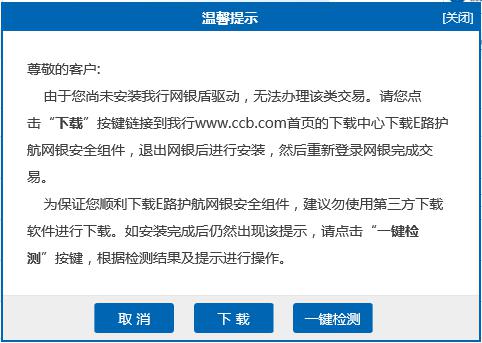
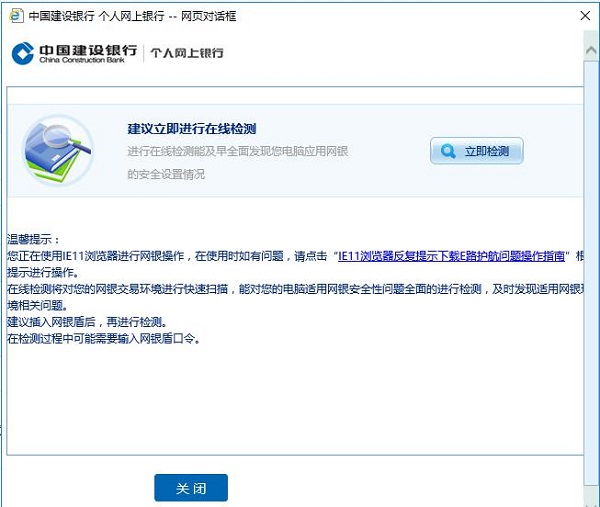
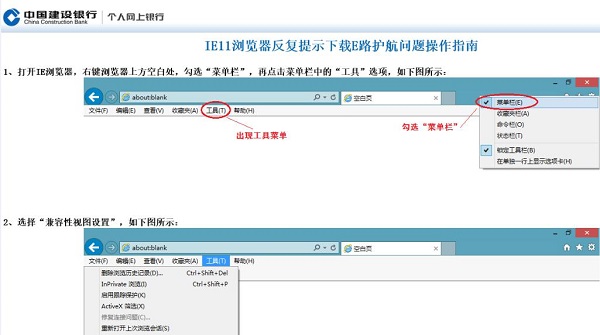
问:e路护航网银安全组件修复方法
1、双击中国建设银行E路护航网银安全组件桌面快捷方式,打开软件后点击【一键修复】选项。
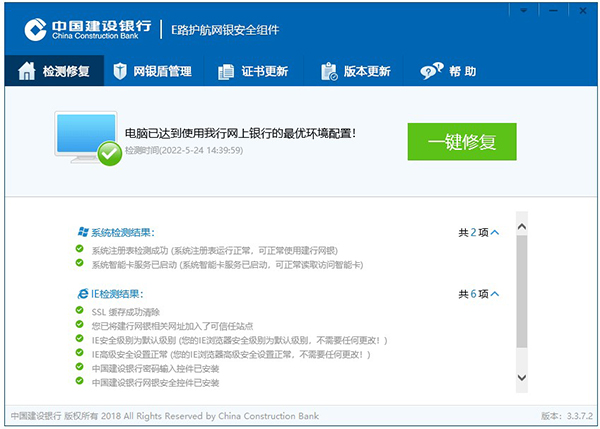
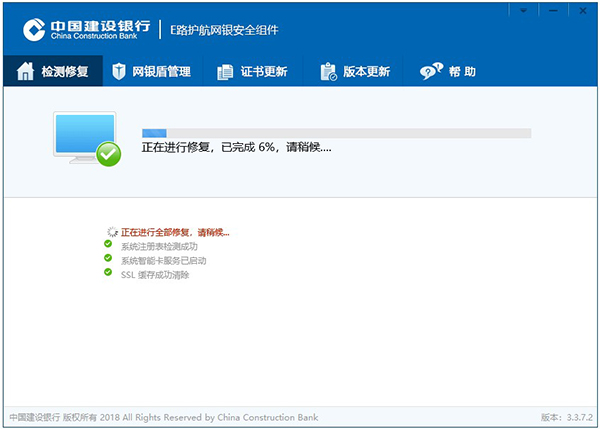
2、正在修复中,您需要耐心等待就可以了。
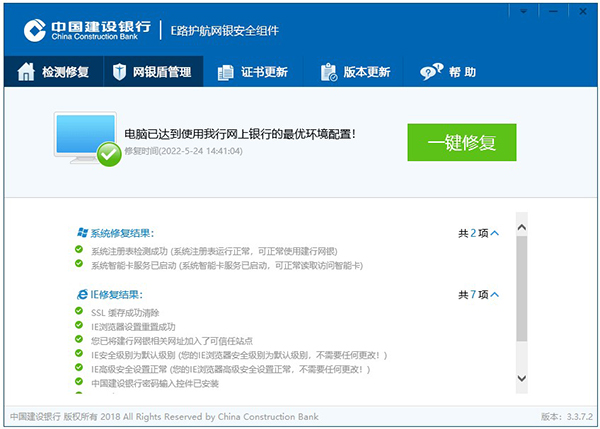
3、中国建设银行E路护航网银安全组件修复完成,您可以看到修复的结果。
安装步骤
一、在本站下载最新版的中国建设银行E路护航网银安全组件安装包,双击打开,选择“是”继续安装。
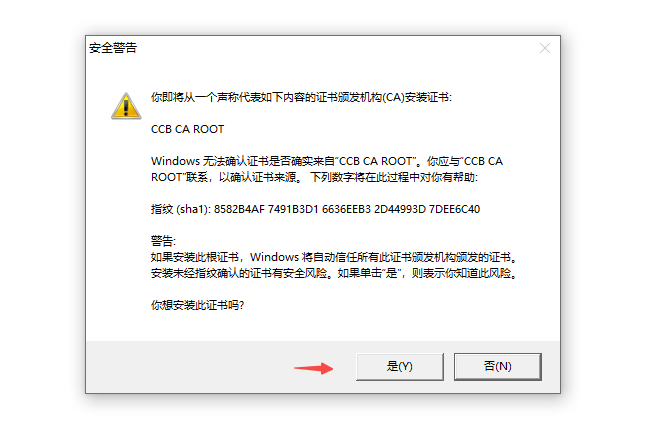
【注意】:网银组件安装时因涉及证书等系统敏感内容,通常会出现下图所示的CA证书安全提示,选择“是”即可继续安装。
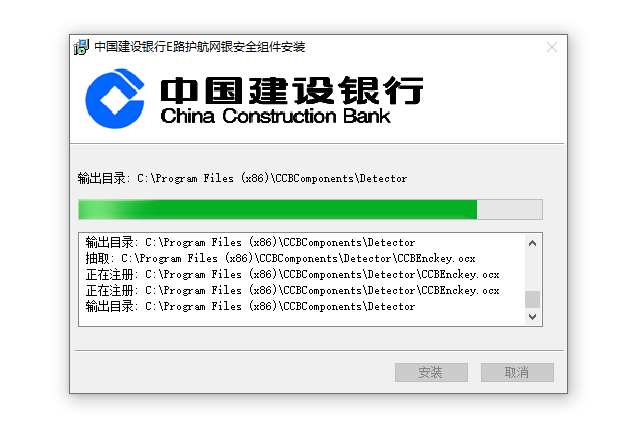
二、安全组件正在安装中(屏幕如果弹出安装根证书的提示,请点击“是”。)
三、安装成功,如下图:
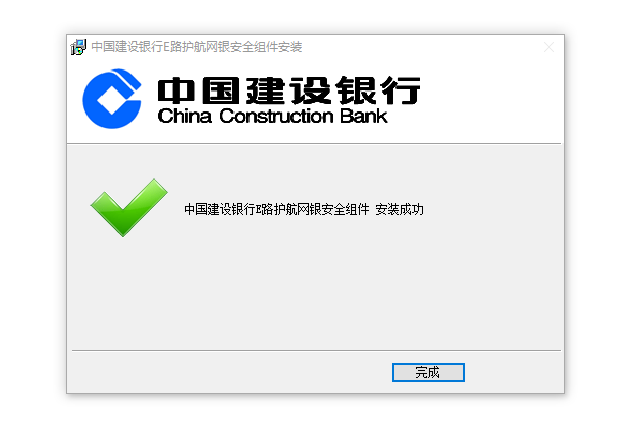
使用技巧
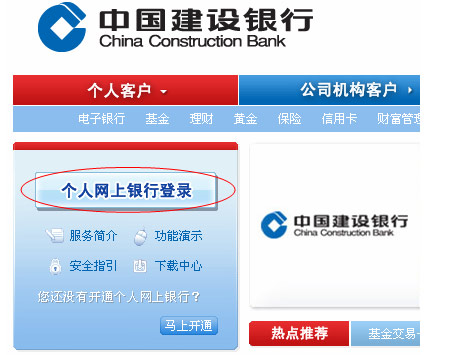
1、请登录建设银行网站,点击“个人网上银行登录”,如下图:
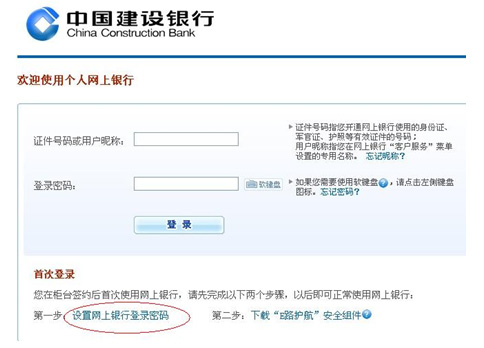
2、在弹出的页面中,点击首次登录的第一步“设置网上银行登录密码”,如下图:
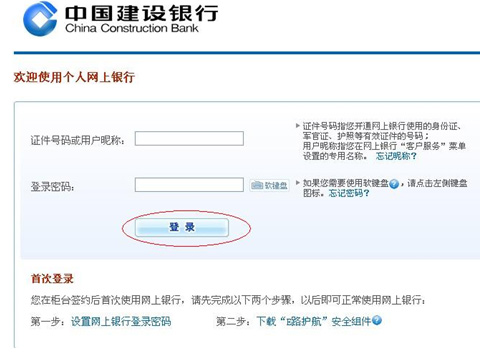
3、请在证件号码及姓名输入框输入您的身份证号和姓名,点击“登录”,如下图:
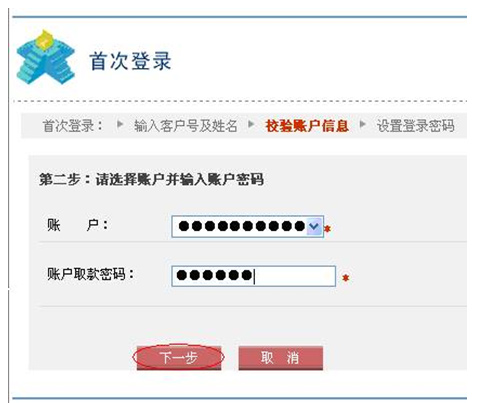
4、进入校验账户信息页面, 请选择账户,输入取款密码,点击“下一步”,如下图:
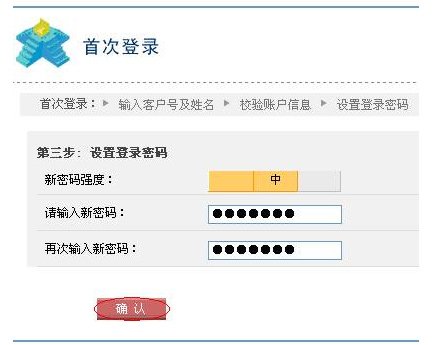
5、请设置登录密码,点击“确认”,如下图:
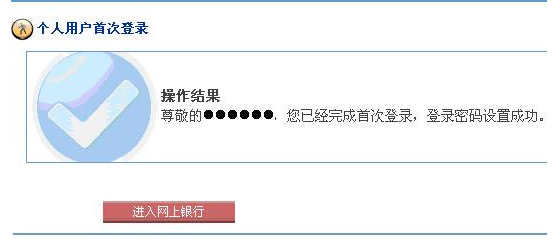
6、设置登录密码成功,如下图,您可正常使用我行网上银行。