 中国建设银行E路护航网银安全组件是中国建设银行推出的网银安全组件。中国建设银行E路护航网银安全组件免费版包括网银安全检测工具、网银安全控件和密码保护控件等一系列安全增值服务,升级至最新版的网银盾管理工具提升网银盾的安全性,可有效防范木马病毒等的侵袭。
E路护航网银安全组件,1分钟视频快速了解!

软件简介
中国建设银行e路护航网银安全组件是网上交易必装的一款包括网银安全检测工具、网银安全控件、密码保护控件以及最新版的网银盾管理工具,可进一步提升网银盾的安全性,实现“所见即所签”功能,并一次性完成所有控件、驱动程序安装,适用于所有新用户。
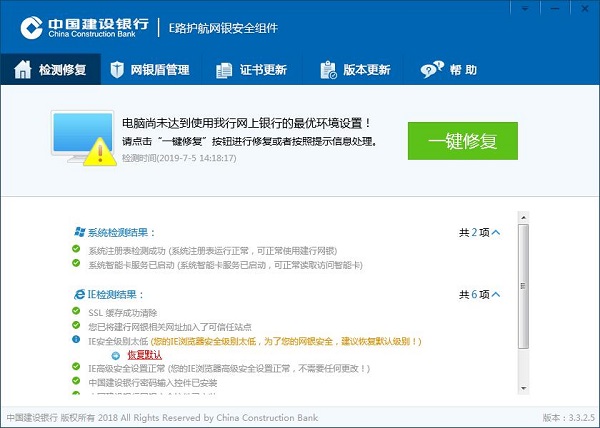
E路护航网银安全组件包括三大部分:即网银安全检测工具、网银安全控件、密码保护控件。其中,网银安全检测工具可以在线实时检测个人网银客户所使用的计算机系统设置、客户网银盾证书安装、网银盾驱动安装情况等,减少客户因为设置和操作不当不能正常使用网银的情况。
注意事项
1.如果您是办理中国建设银行网上银行后首次登录,您需要安装建设银行E路护航网银安全组件和进行网上银行首次登录操作后,才能正常使用网上银行。如果您已经正常使用过中国建设银行网上银行,需要更换电脑使用,只需要完成E路护航网银安全组件的安装即可使用。
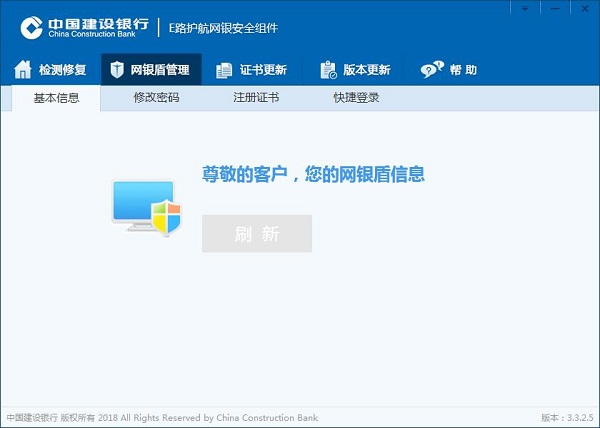
2.
中国建设银行E路护航网银安全组件暂不支持捷德网银盾,如果您是使用捷德网银盾的用户,请下载捷德网银盾管理工具安装。您可查看网银盾外壳上的编号确定您网银盾的类型,网银盾编号前两位为“11”的是捷德网银盾。
3.为确保安装成功,请您安装期间暂时关闭杀毒软件或防火墙。
4.我行E路护航网银安全组件暂不支持Edge浏览器、火狐浏览器(版本号52以后)、谷歌浏览器(版本号42以后),你可使用IE浏览器调用E路护航网络安全组件。
功能介绍
1、账户查询
快速查询到自己账户的各类信息
2、悦生活
生活缴费、信用卡还款等问题都可以快速解决
3、业务申请
信用卡、贷款都可以办理
4、网点业务预约
为了节省时间可以提前预约填单取号
FAQ
问:如何配置我的电脑更好的使用建行网银?
当您遇到以下情况时,您可以按照图示方法进行操作。
1、当您所用浏览器在我行个人网银相关网页出现下图所示情况时,请将鼠标移至加载提示条中点击“运行加载项(R)”。

2、当您所用浏览器在我行个人网银相关网页出现下图所示情况时,请点击“允许(A)”按钮。

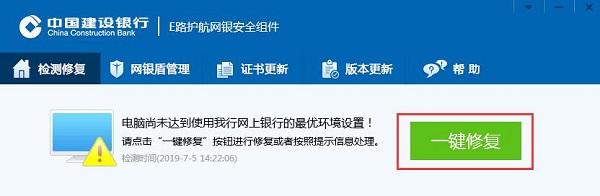
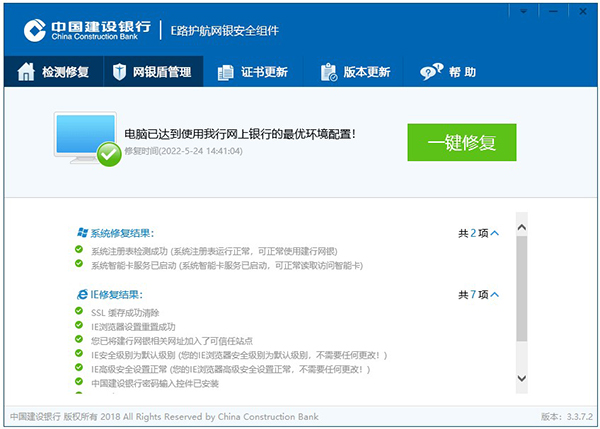
3、当您由于电脑设置和操作不当问题导致您不能正常使用网银时,您可以通过点击E路护航®安全检测工具中的“一键修复”按键将您的电脑和浏览器配置到网银运行的最优环境。如下图所示:
问:(win10系统中)IE11浏览器反复提示下载E路护航
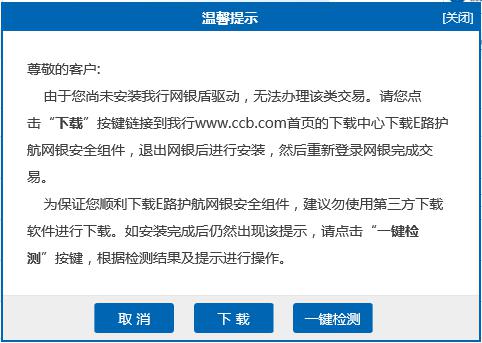
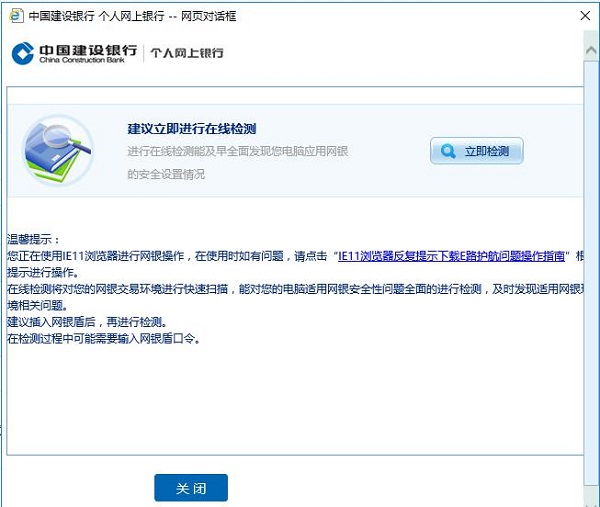
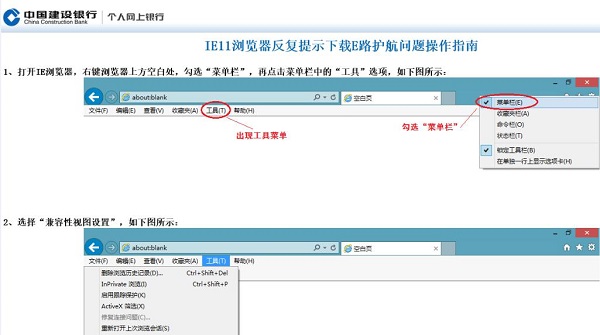
如果客户使用网银时,系统反复提示下载安装E路护航,在确认E路护航安装成功后,请点击“一键检测”按键,点击“IE11浏览器反复提示下载E路护航问题操作指南”进行设置。如图:
问:e路护航网银安全组件修复方法
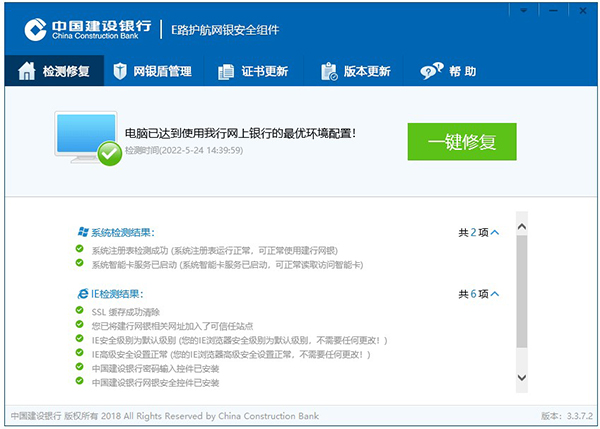
1、双击中国建设银行E路护航网银安全组件桌面快捷方式,打开软件后点击【一键修复】选项。
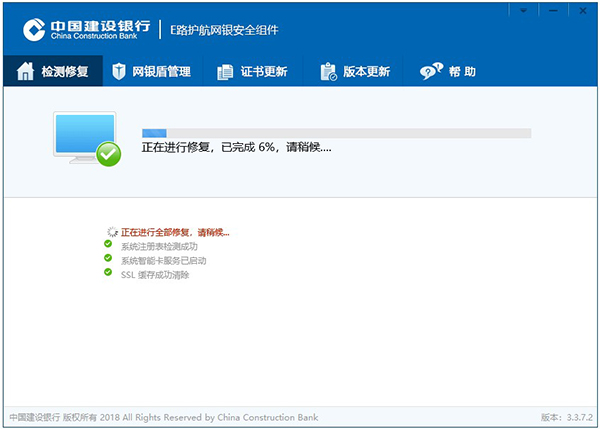
2、正在修复中,您需要耐心等待就可以了。
3、中国建设银行E路护航网银安全组件修复完成,您可以看到修复的结果。
安装步骤
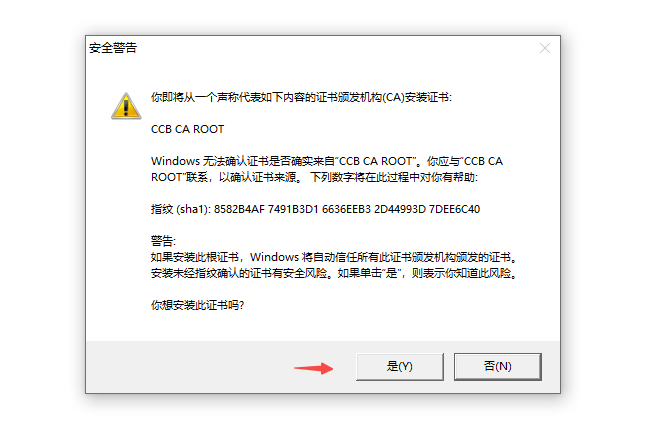
一、在本站下载最新版的中国建设银行E路护航网银安全组件安装包,双击打开,选择“是”继续安装。
【注意】:网银组件安装时因涉及证书等系统敏感内容,通常会出现下图所示的CA证书安全提示,选择“是”即可继续安装。
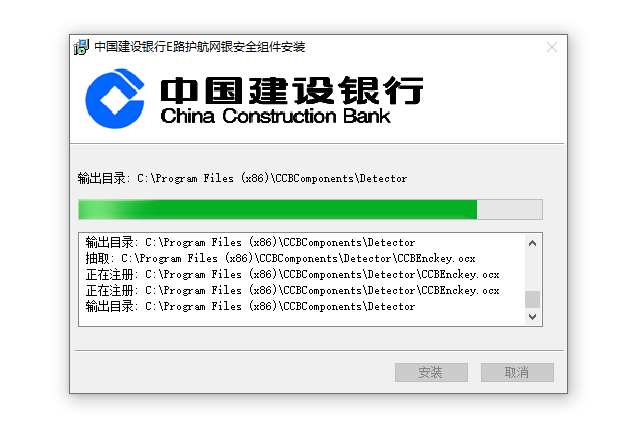
二、安全组件正在安装中(屏幕如果弹出安装根证书的提示,请点击“是”。)
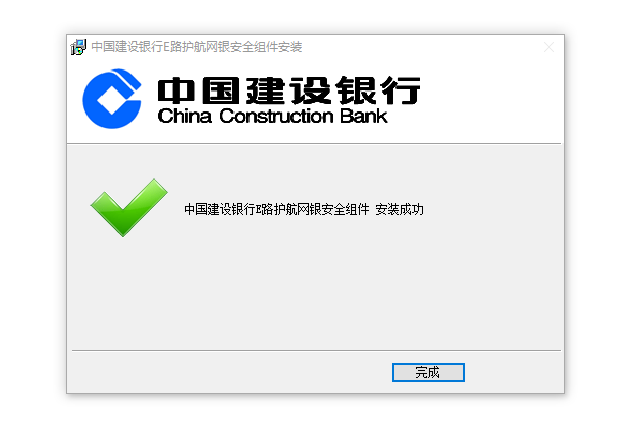
三、安装成功,如下图:
使用技巧
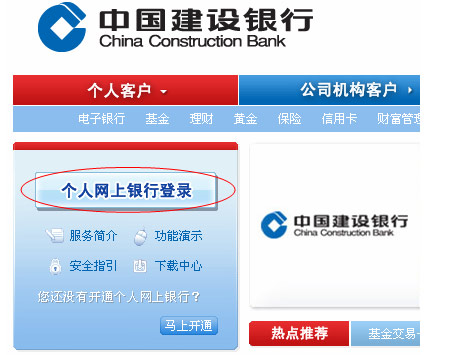
1、请登录建设银行网站,点击“个人网上银行登录”,如下图:
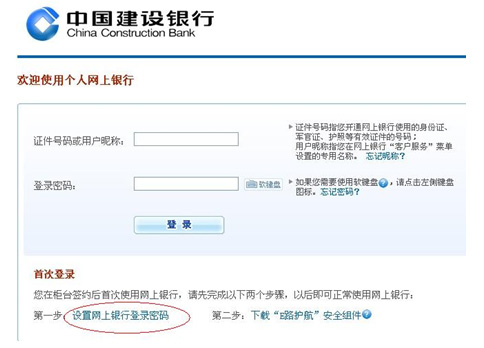
2、在弹出的页面中,点击首次登录的第一步“设置网上银行登录密码”,如下图:
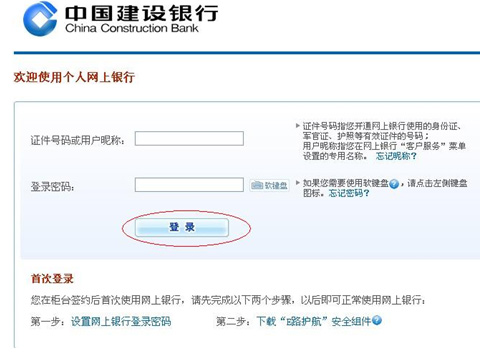
3、请在证件号码及姓名输入框输入您的身份证号和姓名,点击“登录”,如下图:
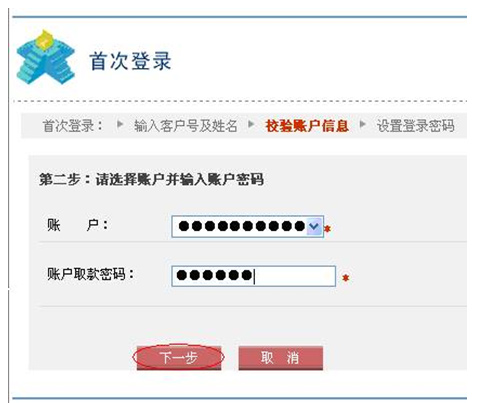
4、进入校验账户信息页面, 请选择账户,输入取款密码,点击“下一步”,如下图:
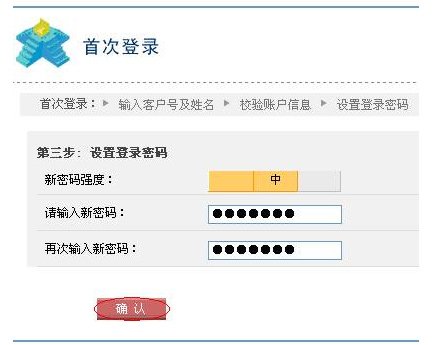
5、请设置登录密码,点击“确认”,如下图:
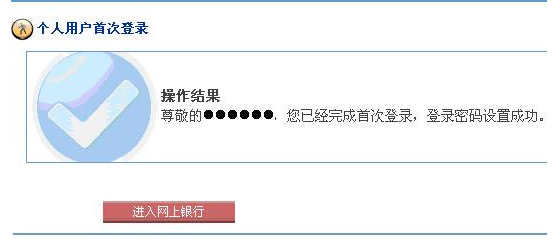
6、设置登录密码成功,如下图,您可正常使用我行网上银行。
软件特别说明
中国建设银行安卓版下载地址:
手机下载地址http://m.downza.cn/azsoft/392079.html