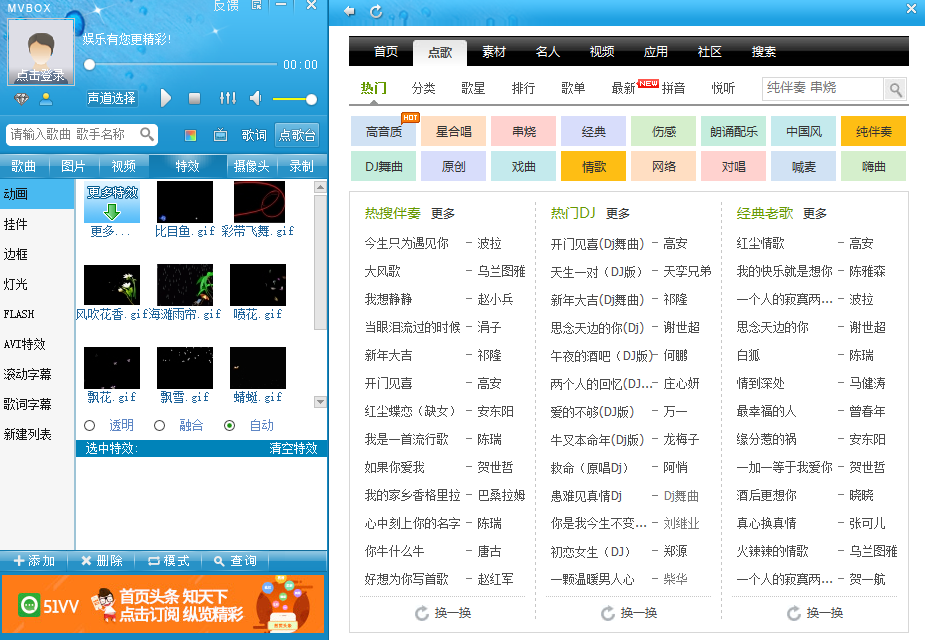
 MvBoxPlayer直播版是一款集音频、视频于一体的多媒体娱乐软件。MvBoxPlayer支持高清视频播放、人像远近调节、双视频互动、抠像特效等多种功能,为用户提供流畅且富有创意的直播体验。MvBoxPlayer简洁的操作界面和丰富的特效设置,让直播更加生动有趣,无论是专业主播还是普通用户都能轻松上手,享受直播的乐趣。
相关推荐
|
相关软件
|
软件说明
|
下载地址
|
|
汽水音乐
|
抖音同步
|
查看
|
|
itunes
|
海量歌曲
|
查看
|
|
酷我音乐
|
曲库丰富
|
查看
|
|
喜马拉雅
|
听书软件
|
查看
|
|
唱吧
|
社交K歌
|
查看
|
软件功能
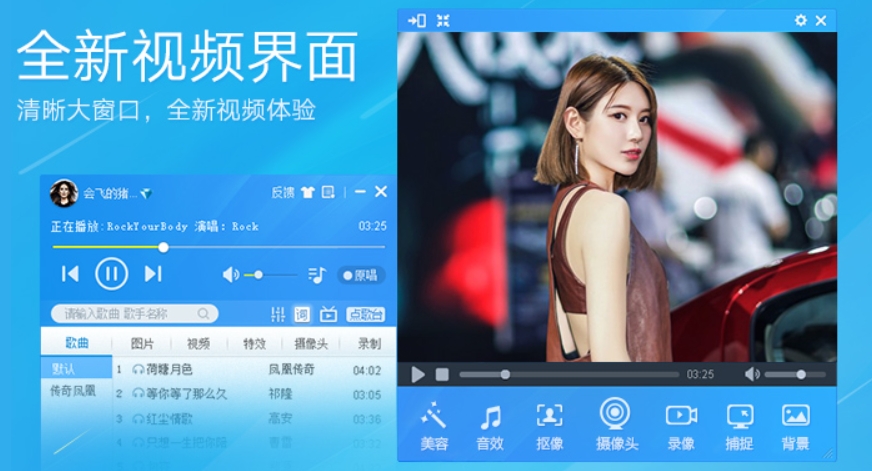
1.全新视频界面
提供清晰的大窗口,带来全新的视频体验,让用户在观看视频时能够享受到更广阔的视野和更细腻的画面细节。
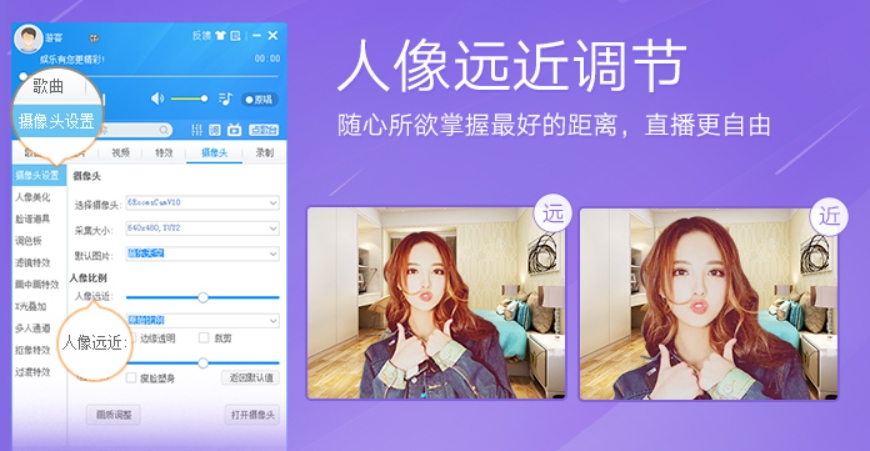
2.人像远近调节
用户可以随心所欲地调节人像的远近,掌握**的直播距离,使直播更加自由和自然。
3.双视频互动
支持双窗口随意切换,实现酷炫的画中画效果,让互动更加精彩。

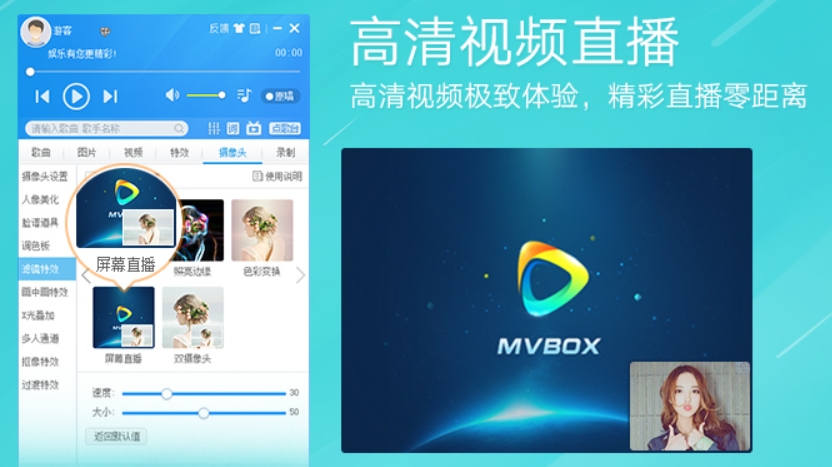
4.高清视频直播
提供高清视频的极致体验,让用户能够享受到精彩直播的零距离感受。
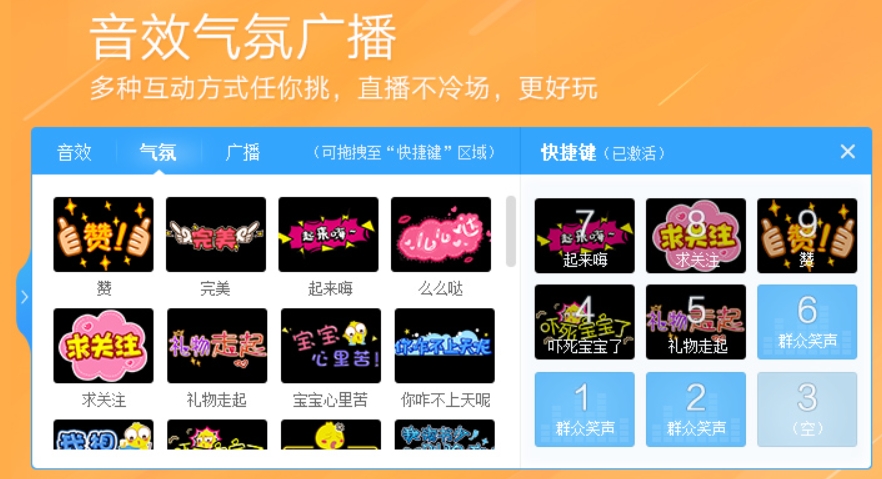
5.音效气氛广播
提供多种互动方式,让直播不再冷场,更加好玩。
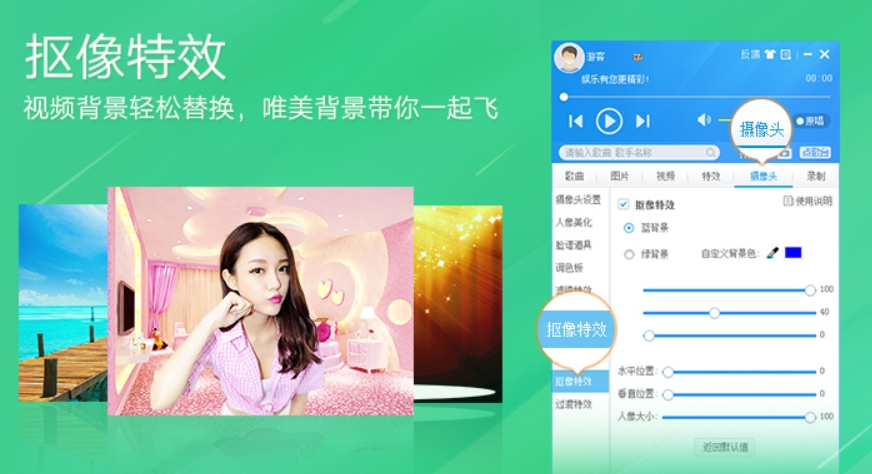
6.抠像特效
轻松替换视频背景,唯美背景带你一起飞。
软件特色
功能强大:集音频播放、视频播放、卡拉OK、虚拟摄像头等多种功能于一体。
操作简单:界面简洁,易于上手,适合各种用户。
资源丰富:提供海量的歌曲、歌词、视频等资源,满足不同用户的需求。
特效丰富:支持多种视频特效和滤镜,可实现梦幻般的视频效果。
兼容性强:兼容多种音视频格式,包括MP3、WMA、WMV、MPG、FLV、SWF等。
体积小巧:软件体积小,不占用过多系统资源。
常见问题
一、MvBox Player如何添加播放歌曲?
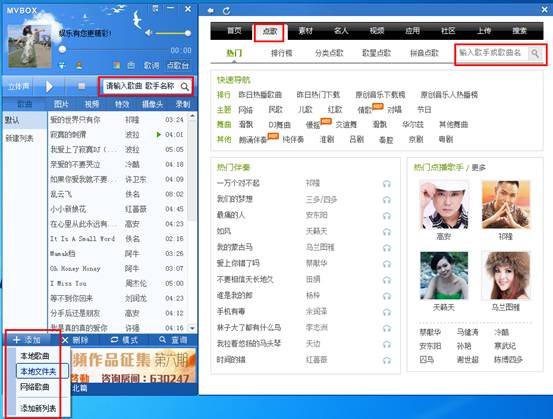
方法一:轻松点击添加按钮,即可将本地或网络上的歌曲添加到播放列表中,简单几步即可完成操作。
方法二:若您拥有本地歌曲,只需用鼠标左键轻拖歌曲至对应目录,即可完成添加操作,方便快捷。
方法三:在搜索框中输入歌曲名或歌手名,系统将为您快速搜索并自动将所需歌曲添加到列表中,让您轻松找到心仪的歌曲。
方法四:点击点歌台按钮,打开点歌台下载窗口,选择“点歌”功能,查找您想要的歌曲,双击歌名即可将歌曲下载到所选列表中,让您随时畅享音乐。
二、MvBox Player如何设置音频参数?
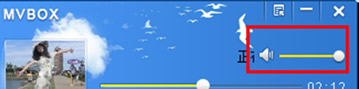
1.点击播放控制面板上的小喇叭图标,即可进入音频设置控制面板,方便您对音频参数进行个性化调整。
2.在音频设置控制面板中,您可以根据自己的声卡配置情况,选择合适的放音设备作为音频输出。
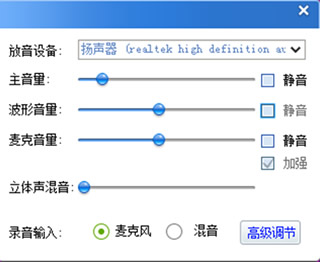
3.通过拖动滑块,您可以轻松调节主音量的大小,控制机器发出的音量级别。若选择“静音”,则机器将不会发出声音。
4.您也可以使用滑块调节波形音量,即歌曲伴奏音乐的音量大小。若选择“静音”,则伴奏音乐将不会播放。
5.对于麦克风音量,您也可以通过滑块进行调节,控制话筒的输出音量大小。若选择“加强”,则声音会得到一定程度的增强;若选择“静音”,则麦克风将不会发出声音。
更新日志
增强人像美容度:提升了人像美化的效果,让直播中的画面更加自然和美观。
修改皮肤红润算法:改进了皮肤红润度的算法,使皮肤颜色更加自然和健康。
改进抠像边缘处理:优化了抠像功能,使边缘更加平滑,提升了视频效果。


