Coreldraw x3是corel公司推出的矢量绘图软件,coreldraw
x3广泛地应用于商标设计、标志制作、模型绘制、插图描画等诸任何等级的设计。coreldraw
x3应用于广告、印刷等行业,拥有超过40个新的属性和增强的特性。

|
相关软件
|
版本说明
|
下载地址
|
|
会声会影X5
|
中文破解版
|
查看
|
|
Edius
|
v6.02
|
查看
|
|
爱剪辑
|
官方版v2.9
|
查看
|
dpp
|
v3.9免费中文版
|
查看
|
软件介绍
CorelDRAW X3新的组件为专业设计师和商户提供了一个简单操作且强大的图形设计标准。让用户能快速将位图转换为可编辑的矢量图型,CorelDRAW
X3与Photoshop相比,CorelDRAW
X3是矢量图绘制软件,矢量图可以自由无限制的重新组合。特点是放大后图像不会失真,和分辨率无关,适用于图形设计、文字设计和一些标志设计。
软件特色
快速拷贝,简单调节
快速方便的转换位图成为可编辑的矢量图,转换颜色到对应的描摹图像中。手动或自动调节图像平衡和色彩对比,精准控制一致性。
细节的抠图和裁剪
更简单的抠图目标图像并增加很多细节和去除锯齿,移除笔刷细节,裁切工具快速的移除目标和获取不想要的区域。
快速导出,专色支持
多个文件多核支持能更快速度的导出结果,可以导入、导出和预览包含专色的文件。现在,例如斜角、阴影、透明度、网状填充和调和这样的矢量效果可以包含印刷色和专色。
套印预览,密码保护
套印模拟目标叠加被设置成套印,能更放心的去设计自己的作品,设置密码和一些安全选项去保护自己的作品,让别人无法修改。
软件功能
效果填充,对象复制
将斜角添加到图形和文本对象,可以专色和印刷,使用智能填充创建闭合路径进行填充,可以更快捷的指定对象复制,创建多个对象副本。
编排文本格式,校正位图
可以通过使用动态预览使文本适合于任何路径,一个位置快速轻松地校正相片和其他位图的颜色和色调。
文件兼容,引入CDGS功能
改进了与许多行业标准文件格式之间的文件兼容性,引入CorelDRAW Graphics Suite显示特定版本中新增的所有菜单命令和工具。
FAQ
coreldrawx3怎么抠图?
1、打开CorelDRAW,新建一个页面,然后单击右键,单击导入,之后打开文件夹,然后选择自己想要抠图的图,把它导入到建好的CorelDRAW纸上。
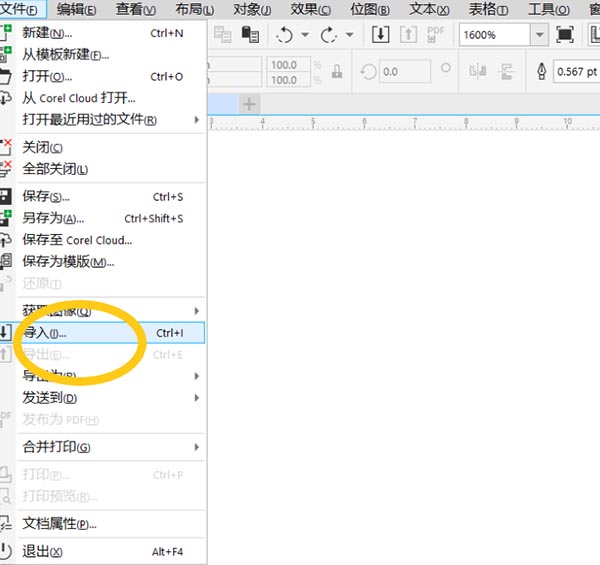
2、位图→轮廓临摹→高质量图形,自动对图片进行临摹,右侧的跟踪控件下方可以调整临摹的细节,在原图的下方可以看到临摹后的预览图,调整好即可
3、全选图形,排列→取消群组,将临摹后的图形打散,使其成为一个个单独的图形;
4、使用工具栏中的挑选工具选中我们不需要的图形,然后点击Delete键删除;
5、导出文件设置为JPG,这样我们使用CDR软件将我们需要的图形扣出来了。
安装步骤
打开CoreDRAW,选择安装语言
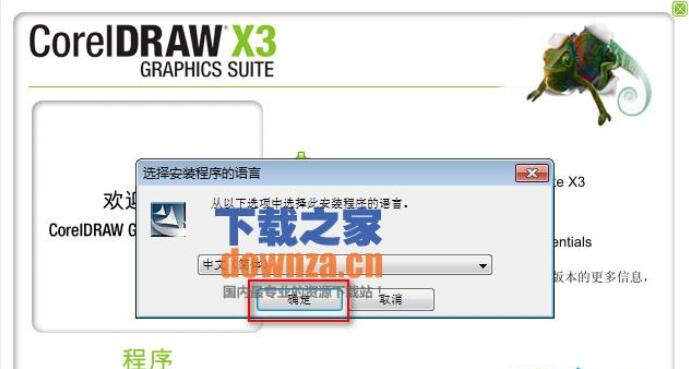
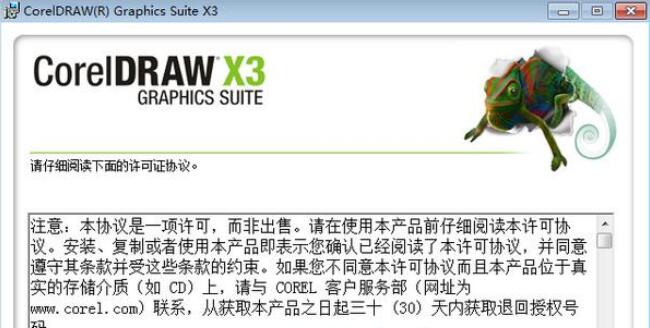
选择我接受许可证协议中的条款,然后点下一步
软件特色
1、重新设计、可完全自定义的界面
我们已简化工具和设置以自然地反映工作流,所以当您需要的时候,一切都在您所需要的地方。
2、高级工作区
多个新预定义的工作区可使特定行业的所有工具都组织有序且便于访问。
3、完全控制填充和透明度
我们已创造出史上最强大的填充引擎,可让您完全控制渐变填充、位图图样填充和矢量图样填充。
4、轻松预览字体和高级字符工具
为任何项目查找完美的字体。新增的“字体乐园”允许您在将字体应用于设计之前,预览和体验不同的字体。
5、特殊效果和高级照片编辑
使用全新的特殊效果,包括四种新增的压感液态工具(涂抹、吸引、排斥和转动)和新增的相机效果
6、精确的布局和绘图工具
使用增强的布局功能时,可确保页面上的每个元素正好位于您所需要的位置。
7、高分辨率和多显示器支持
借助新增的多显示器支持,在多个屏幕之间移动工作将不再是令人头疼的难题。
8、QR 码生成器
将独特的 QR 码作为设计的移动市场营销工具进行创建和添加。
9、内置内容中心
体验新的“内容中心”(完全与套件的应用程序集成的在线存储库)。
10、有趣的移动应用程序
免费为 iOS 设备提供的新的图样应用程序可从数码照片中创建无缝的位图图样。
11、学习资料和专家技巧
不管您是经验丰富的图形专家还是刚崭露头角的设计师,您可能都希望学习新的技巧。我们不断扩大的动态学习资料库(包括视频教程、网络研讨会和专家见解)将为您提供帮助。
功能介绍
1、套装组件丰富多样,助您轻松实现创意无限
提供多达5个实用的套装组件,旨在让您的创作过程更加流畅与便捷。
2、资源宝库一应俱全,贴画模板应有尽有
内置了海量的高质量剪贴画像、细腻的高分辨率数码照片、丰富的汽板以及专业级别的设计模板,满足您多样化的创作需求。
3、兼容性能卓越,支持众多实用子程序
出色的兼容性,不仅支持条形码向导Barcode Wizard,还兼容双面打印向导Duplexing Wizard等实用子程序,让您的创作更加得心应手。
4、资源文档详尽全面,使用更加得心应手
配备在线指南、快速索引卡、帮助文件等丰富的资源文档,并支持多国语言,让您在使用过程中畅享无忧的创作体验。
FAQ
CorelDRAW怎么抠图?
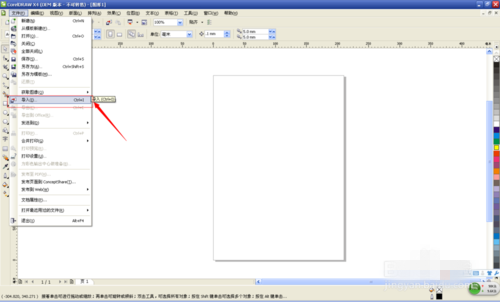
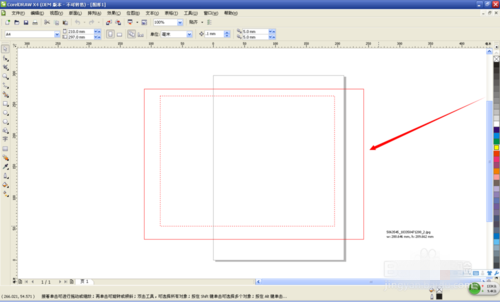
1.执行:文件——导入,选择需要制作的图片在CDR中打开(cdr导入图片的时候需要在界面中按住鼠标左键的同时托拖动鼠标,设置图片的大小);
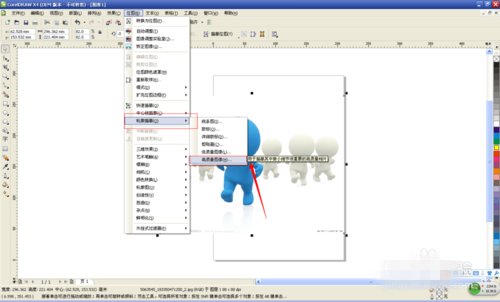
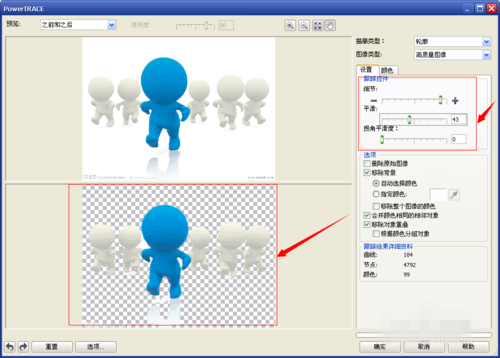
2.执行:位图——轮廓临摹——高质量图形,系统会自动对图片进行临摹,在右侧的跟踪控件下方可以调整临摹的细节,在原图的下方可以看到临摹后的预览图,调整满意后点击确定即可;
3.使用Ctrl+A键全选图形,执行:排列——取消群组,将临摹后的图形打撒,使其成为一个个单独的图形;
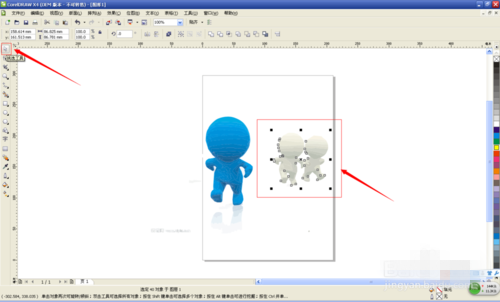
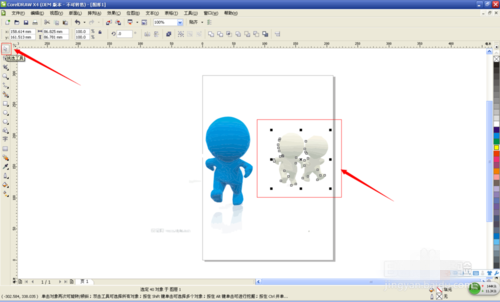
4.使用工具栏中的挑选工具选中我们不需要的图形,然后点击Delete键删除;
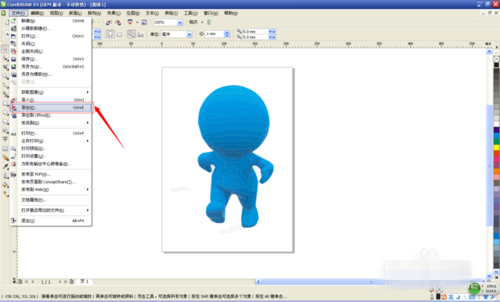
5.执行:文件——导出,将图形格式设置为JPG(导出参数值为默认),这样我们使用CDR软件将我们需要的图形扣出来了。
 CorelDRAW X7怎么将图片转换为JPG格式?
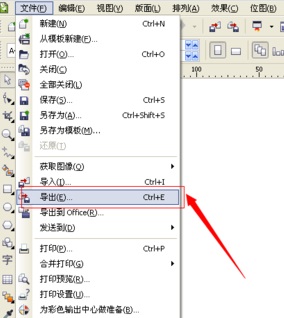
1、在使用CorelDRAW X7绘制图像完成后,如果直接保存的话不能选择JPG格式,我们需要点击顶部菜单栏中的“文件”按钮,然后选择其中的“导出”选项。
CorelDRAW X7怎么将图片转换为JPG格式?
1、在使用CorelDRAW X7绘制图像完成后,如果直接保存的话不能选择JPG格式,我们需要点击顶部菜单栏中的“文件”按钮,然后选择其中的“导出”选项。
 2、在弹出的对话框中输入文件名并选择保存类型为jpg模式,然后点击“导出”。
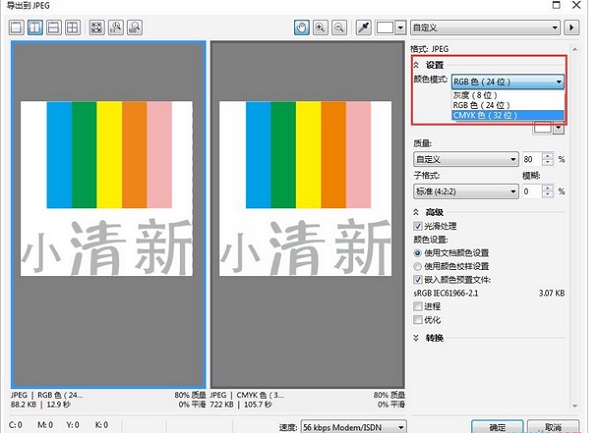
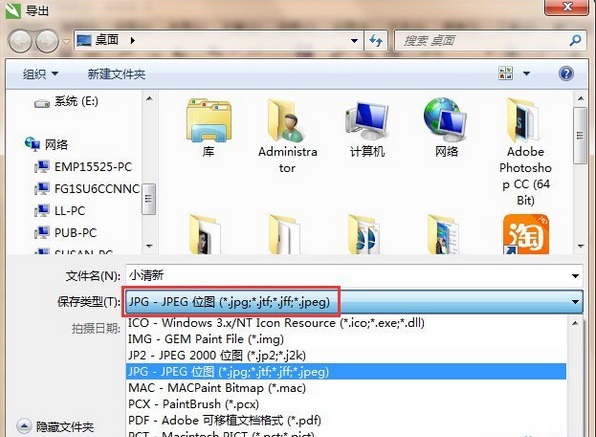 3、在弹出的新对话框中我们可以设置导出图片的大小、分辨率以及图像的颜色模式,如果想要用来打印那么选择CMYK色,如果是用来电脑上使用要选择RGB色格式。最后点击“确定”即可。
安装步骤
1、在本站下载最新版的coreldraw x7安装包,双击运行。
2、出现安装界面点击继续,跟新下载需要几分钟,耐心哦。
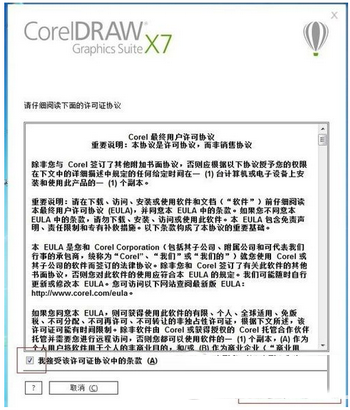
3、接受许可证协议,点击下一步。
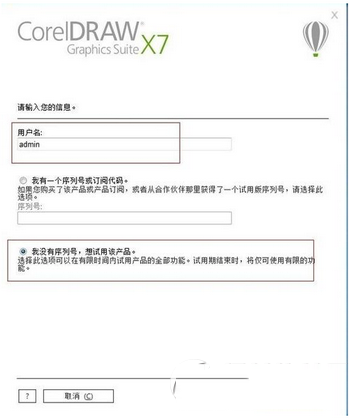
4、用户名随便填谢个,选择“我没有系列号,想试用改产品”点击下一步。
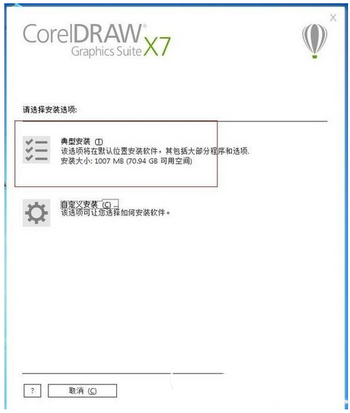
5、选择典型安装,安装过程需要几分钟请耐心等待,等待安装完成即可。
使用技巧
快速制作雨天、雪天和雾天效果的方法
具体的制作步骤如下:
1、打开CorelDRAW软件,导入一张图片。
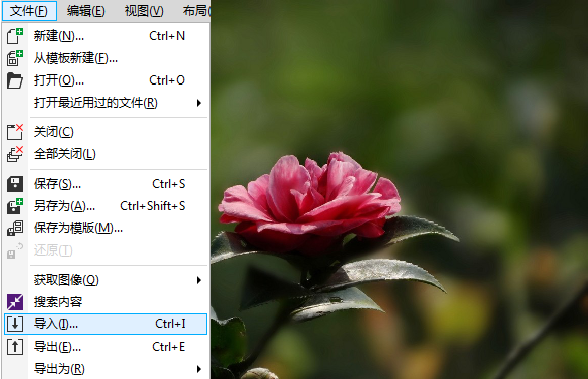
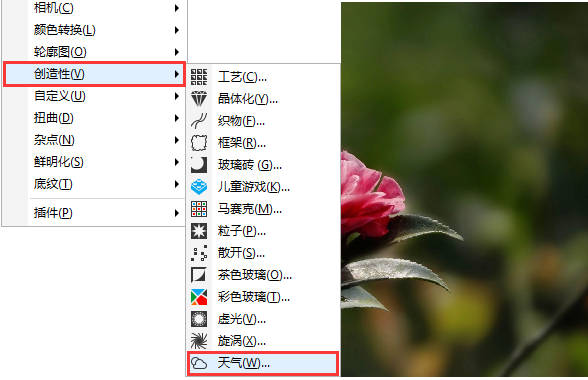
2、在图片在选中的状态下,执行“位图>创造性>天气”滤镜。
3、弹出“天气”对话框,调节对话框中相关参数(可以自定义预览模式,以方便查看对比效果)。
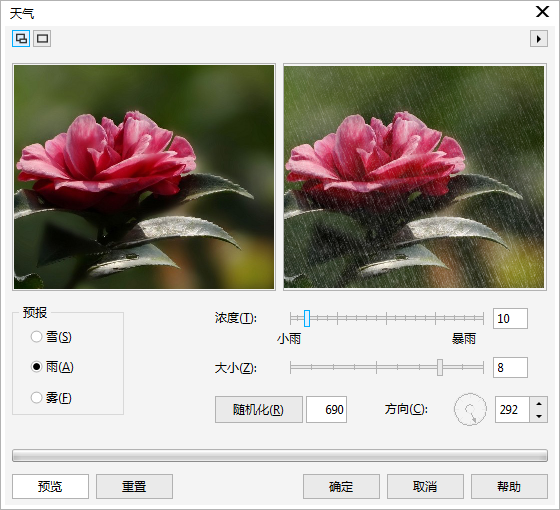
①雨天最终效果图,展示如下:

②雪天最终效果图,展示如下:

③雾天最终效果图,展示如下:

快捷键
【Ctrl】 + 【N】新建 【Ctrl】 + 【S】保存
【Ctrl】 + 【E】导出 【Ctrl】 + 【X】剪切
【Ctrl】 + 【C】复制 【Ctrl】 + 【V】粘贴
【Ctrl】 + 【A】全选 【Ctrl】 + 【Z】取消(可取消多步)
【Shift】+【PageDown】将选择的对象放置到后面
【Shift】+【PageUp】将选择的对象放置到前面
【Shift】+【F11】编辑填充,【F11】可以填充渐变色
【Shift】+【F12】轮廓颜色
【T】上对齐 【B】下对齐
【L】左对齐 【R】右对齐
【E】水平对齐 【C】垂直对齐
【Ctrl】+【K】拆分选择的对象
【Ctrl】+【G】将选择的对象群组
软件特别说明
本站点为您提供此软件当前最新版本