EasyBoot(启动盘制作工具):一款集成化的启动盘制作工具,高软件界面清爽,使用便捷,用户可以通过它进行简简单单的制作启动盘,支持最多35个菜单项的创建;在这里,它自动生成引导文件和菜单文件、也直接生成可刻录的启动光盘影像文件等等!功能非常强大,是一款非常强大的软件,感兴趣的小伙伴欢迎前来下载体验!
EasyBoot(启动盘制作工具)使用教程:
一:安装 Easyboot
Easyboot 安装时尽量选择磁盘盈余空间较大的驱动器,因为后续要在 Easyboot 的子目录内存放光盘文件;
了解 Easyboot 的目录结构。
我把 Easyboot 安装在 D 盘下的 soft 文件夹下,安装程序自动建立以下目录:
D:SoftEasyBootdisk1 启动光盘文件目录,就是我们将要制作的 ISO 映像的根目录。
D:SoftEasyBootdisk1ezboot 启动菜单文件目录,是光盘菜单,引导文件、 IMG 镜像的存储位置。
D:SoftEasyBootiso 输出 ISO 文件目录,在制作 ISO 的时候,保存路径可以更改。
二:准备一些常用的IMG文件
CMOS.IMG :清除cmos密码
DGDOS.img :diskgenius分区工具
ER610.IMG :Easy Recovery v6.10 Pro数据恢复
GDISK83.IMG :智能分区
GHOST ALL.IMG:各个版本的ghost
GHOST.IMG : 手动运行ghost
GHOST11.02.img :手动运行ghost11.02
GHOSTWIN7.IMG :自动运行ghost恢复win7
GHOSTXP.IMG : 自动运行ghost恢复xp
Norton.img :诺顿磁盘医生
PASSWORD.IMG : 清除用户密码
PDOS710.IMG :中文DOS启动盘
SSHY DOS.IMG : 远山红叶dos工具箱
WINDIAG.IMG :内存检测
XLY2007.IMG :硬盘检测工具
三:打开easyboot
删除预览图中全部的菜单条及文本。就剩下一张图片为止。
点击保存,在easybootdisk1ezboot中可以自己精简一些文件,保留cdmenu.ezb即可。
再次打开easyboot,左击选项,点击配置,选择自己准备的背景图片分辨率及颜色位数。
勾选“从dos返回主菜单”选项,取消勾选“显示LOGO”及“背景图片”,再次保存。
四:准备一张图片
格式是bmp,命名为back.bmp也可以再做一张logo图片,命名为logo.bmp。
注意两者的分辨率应相同,放入easybootdisk1ezboot中。
五:将需要的img文件放入zeboot文件夹中
要是放的是ghost版系统,将*.gho放入disk1文件夹下(如是ghostxp,命名为ghostxp.gho;如是ghostwin7,命名为ghostwin7.gho①)同时将“GHOST.EXE”,“GHOSTERR.TXT”,“MOUSE.EXE”,“GHOSTEXP.EXE”同样置于此文件夹下。
同时在zboot中要有对应的“GHOSTWIN7.IMG”,“GHOSTXP.IMG”作为引导文件。要是安装版的系统, 提取除SETUP.EXE、AUTORUN.INF 之外的所有文件到disk1文件夹中,再用软碟通提取镜像的中引导文件,命名为“win7.bif”或是“winxp.bif”放入ezboot文件夹下。
六:打开easyboot,勾选“显示LOGO”及“背景图片”
接下来就是添加菜单条,将菜单条覆盖文字选择条,再将4个颜色属性改为白色(即是透明的意思)。依次添加所有菜单条。
七:填写命令:在菜单执行命令中填写:
如是以img,ima为后缀的文件则输入:run *.img/ima
如是win7或是xp的引导文件则输入:run *.bif
如是pe系统则输入:run winpe.iso(说明下,貌似不是所有的PE都能这样使用,我用的是通用PE,经测试成功。)
如是从硬盘启动则输入:boot 80
如是要重新启动则输入:reboot
八:点击制作ISO,就能生成镜像文件了
建议在选项中勾选“优化光盘文件”。在虚拟机中通过测试就能刻盘保存了。

EasyBoot(启动盘制作工具)系统要求
1、Windows 10/8.1/8/7/Vista, Windows Server 2012/2008/2003, Windows XP/2000, ME, 98SE, 98, or Windows NT4.0 SP5+操作系统。
2、Intel Pentium 166MHz 以上。
3、64M内存。
4、至少10M空余硬盘空间。
5、鼠标。
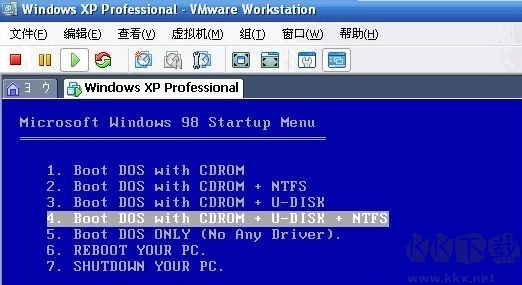
EasyBoot(启动盘制作工具)软件特色
1、实现全中文、多选项、彩色启动菜单。
2、图形化添加屏幕布局、文本、菜单条和功能键。
3、设计时可预览实际启动效果。
4、自动生成引导文件和菜单文件。
5、直接生成可刻录的启动光盘映像文件。
6、可设置密码保护。
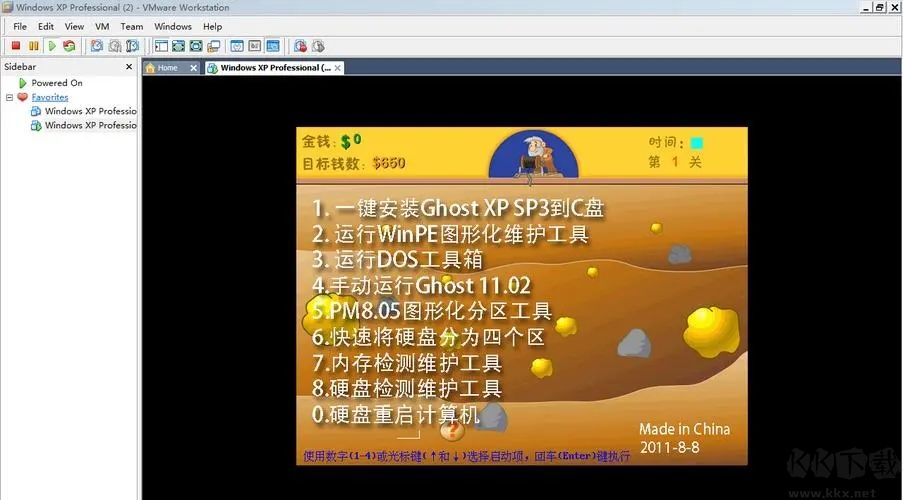
EasyBoot(启动盘制作工具)功能介绍
1、完全图形化界面,使用方便,即使新手也很容易学习。
2、刻录光碟根目录不增加任何文件,不破坏原版盘的风格。
3、最多可支持36个菜单项。
4、支持up、down、left、right光标键和tab键选菜单,Enter、SpaceBar键执行。
5、支持用户自定义快捷按键(如0-9、a-z),直接选择菜单。
6、支持用户自定义功能键(如esc、F1-F12)直接执行命令。
7、可选择快捷键直接执行模式。
8、可选择输入字母转小写或大写模式。
9、可在每个菜单项下定义光标键的灵活跳转方式,从而支持任意布局的屏幕菜单。
10、支持子菜单,可制作十分复杂的启动光盘。
11、支持开机logo画面显示。
12、支持背景图像显示。
13、支持启动菜单倒计时。
14、可设置光盘启动密码。
15、方便而强大的编辑功能:
①灵活定义屏幕布局、文本、菜单和功能键。
②支持屏幕预览,可直接看到实际效果。
③支持预览屏幕选择对象、编辑对象,包括用鼠标和键盘新建、移动、修改坐标等操作。
④支持Undo功能,可恢复成修改前的状态。
16、内建ISO文件生成器,可直接生成可启动ISO文件,并支持N合1优化。